
필요한 생활정보를 골라 읽어보세요
갤럭시와 아이폰 사용법을 큰 글씨로 차근차근 따라하세요.
스마트폰
전화번호가 안 보이면 먼저 모든 연락처 보기를 확인하세요. 실제로 지운 번호는 연락처 앱의 휴지통에서 30일이 지나기 전에 복원할 수 있습니다. 휴지통에 없다면 삭제 전 백업이 있는지 확인하고, 복원 뒤에는 이름뿐 아니라 전화번호도 대조하세요.
스마트폰
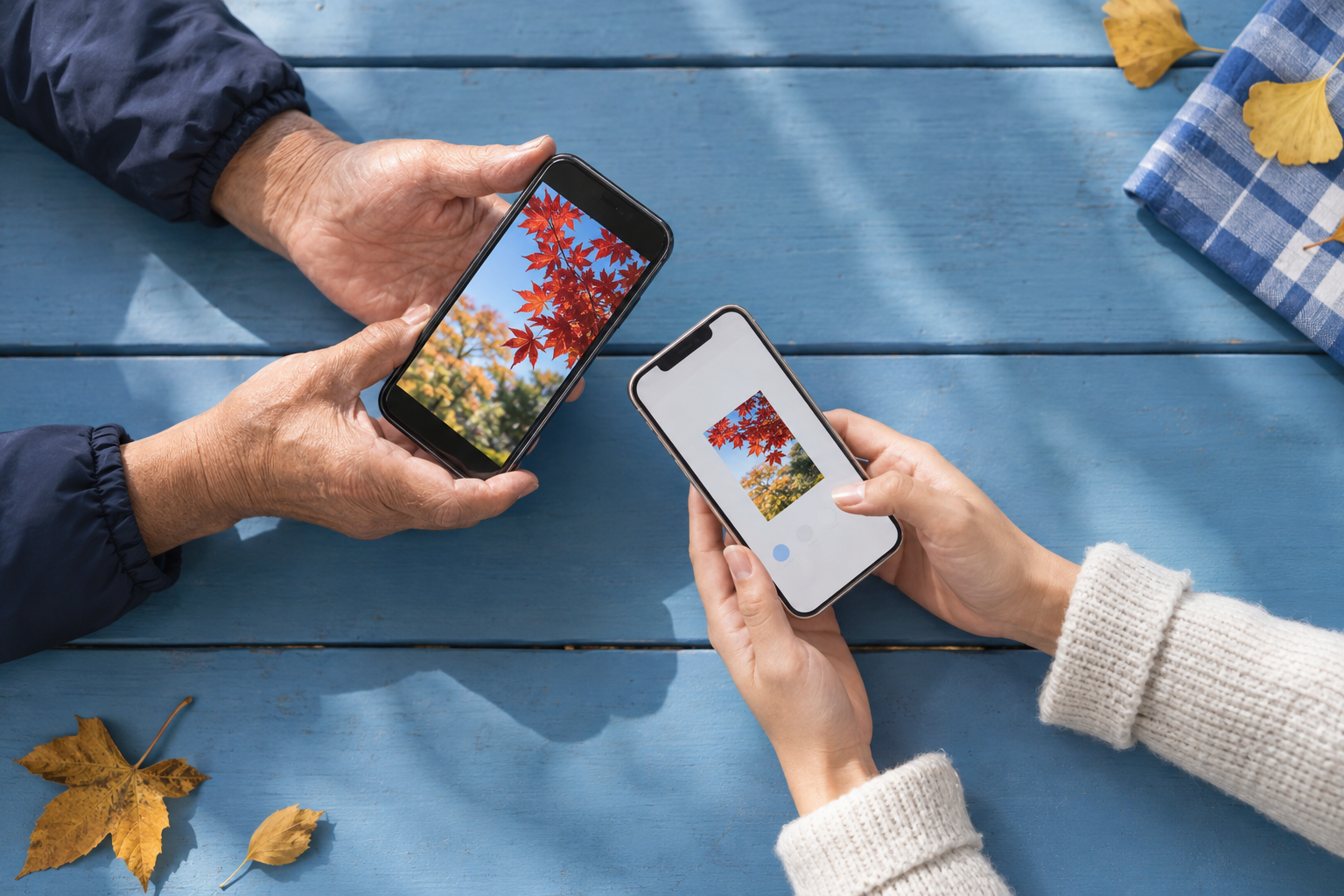
갤러리에서 보낼 사진을 고른 뒤 공유와 Quick Share를 누르고 가족의 기기를 선택하세요. 받는 휴대전화에서도 화면을 열고 전송 요청을 수락해야 합니다. 기기가 안 보이면 블루투스·Wi-Fi·공유 허용 대상을 함께 확인하세요.
스마트폰
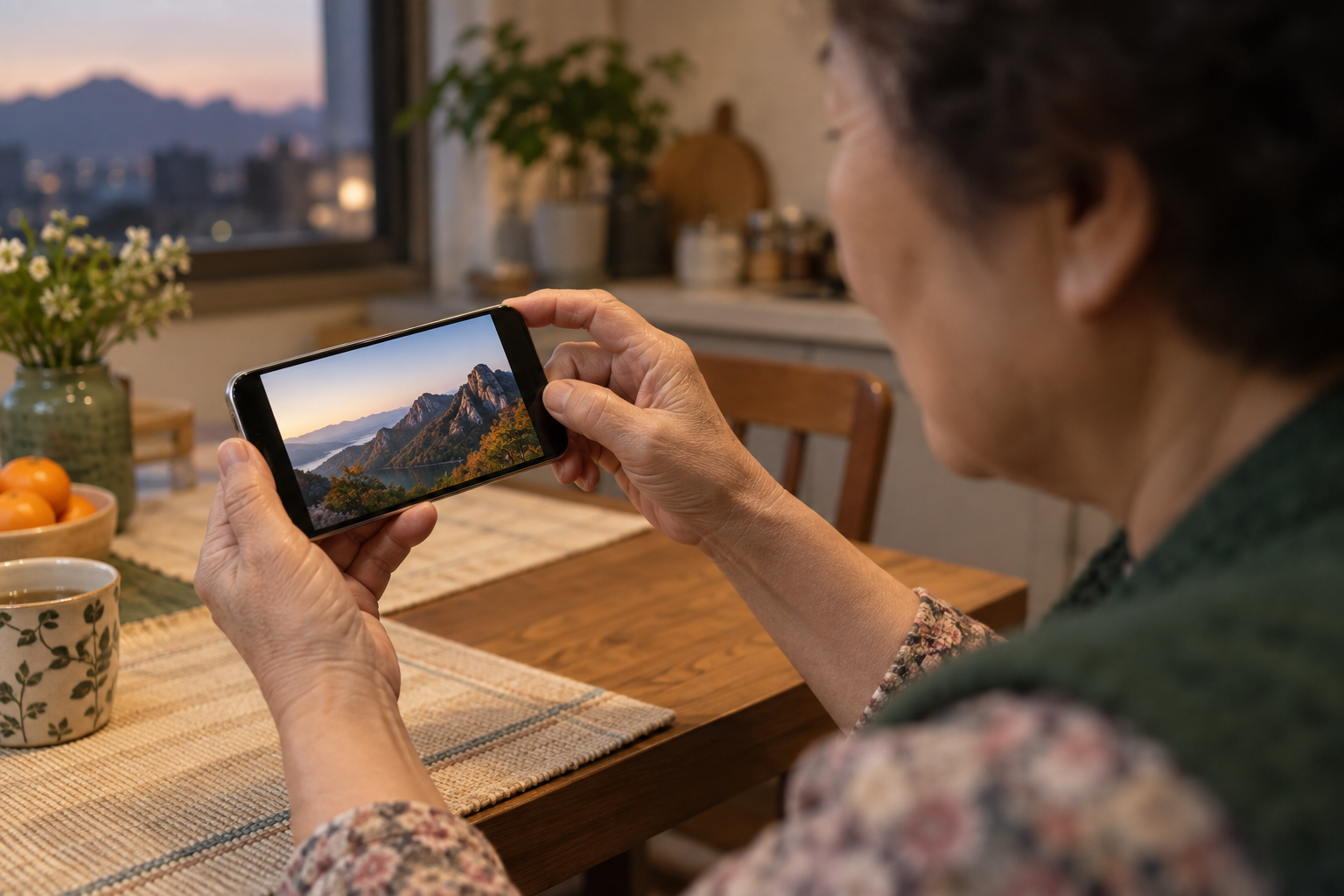
갤럭시 화면이 돌아가지 않으면 빠른 설정에서 회색 ‘세로’ 고정을 눌러 ‘자동 회전’으로 바꾸세요. 다른 앱은 돌아가는데 홈 화면만 그대로라면 자동 회전 버튼을 길게 눌러 홈 화면 옵션을 확인합니다. 특정 앱만 안 되면 앱의 가로 지원 여부를, 모든 앱에서 안 되면 재시작과 업데이트를 살펴보세요.
스마트폰
홈 화면에서 앱 아이콘만 없어졌다면 앱이 삭제된 것이 아닐 수 있습니다. 홈 화면에서 위로 밀어 앱스 화면을 열고 앱을 찾은 뒤 길게 눌러 ‘홈 화면에 추가’를 선택하세요. 앱스 화면에서도 보이지 않으면 홈 화면 설정의 숨긴 앱 목록, 설정의 애플리케이션 사용 중지 여부, Play 스토어의 설치 상태를 차례로 확인하면 됩니다.
스마트폰
갤럭시 알람이 울리지 않으면 먼저 알람 스위치, 시각과 오전·오후, 반복 요일을 확인하세요. 그다음 해당 알람의 알람음과 음량을 보고, 시계 앱 설정에서 무음·진동 모드일 때 알람 소리를 끄는 항목이 켜졌는지 확인합니다. 방해 금지를 사용하는 경우 알람 예외도 따로 허용해야 합니다. 변경 뒤에는 2~3분 후 시험 알람을 만들어 실제 소리와 진동을 확인하세요.
스마트폰
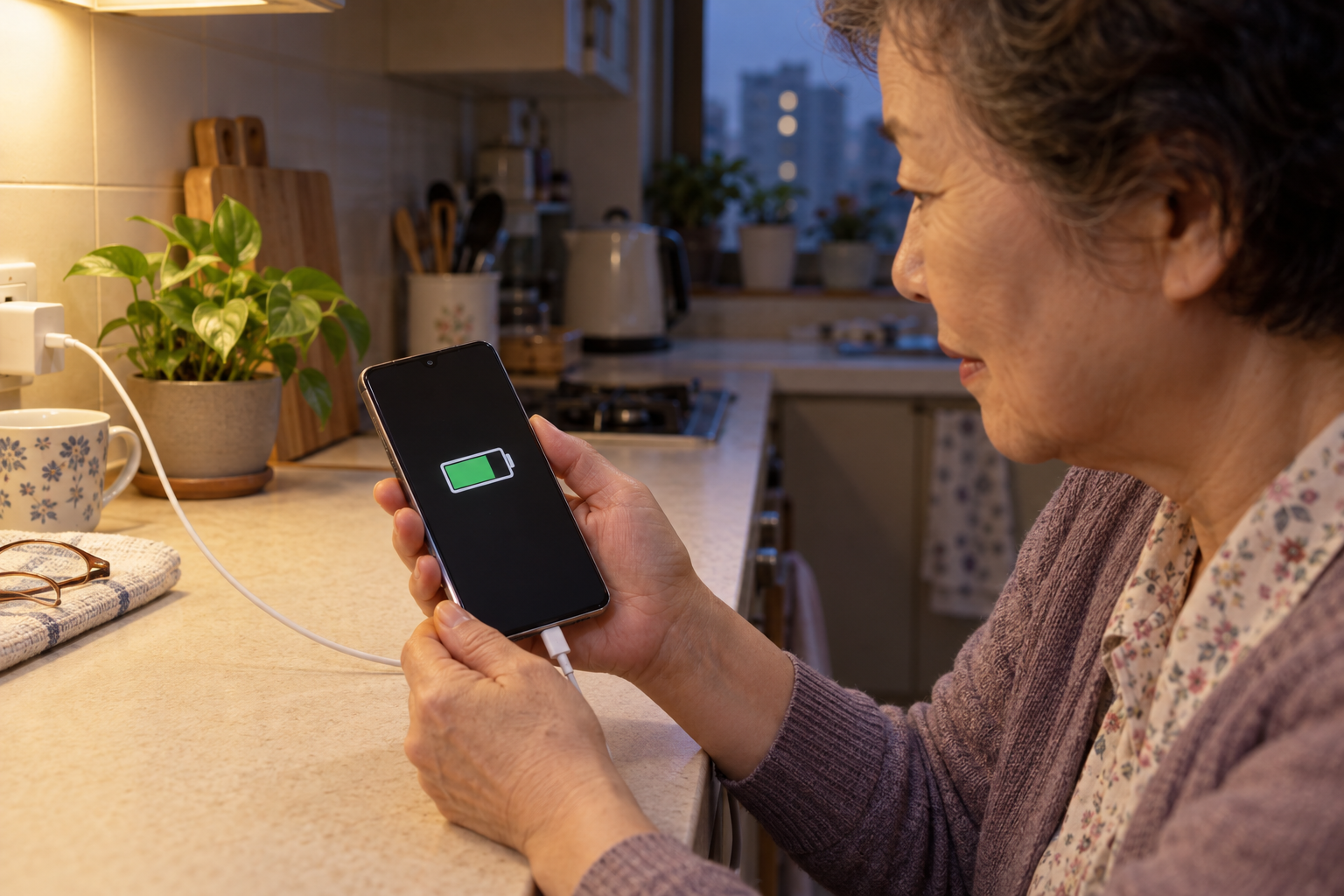
갤럭시가 80% 또는 85%에서 더 충전되지 않는다면 배터리 보호의 최대 모드가 켜져 있을 가능성이 큽니다. 설정의 배터리 메뉴에서 보호 모드와 충전 상한을 확인할 수 있습니다. One UI와 기기 버전에 따라 메뉴 이름과 선택 가능한 상한이 다르므로 화면이 다르면 삼성 도움말이나 서비스센터에서 확인하세요.
스마트폰
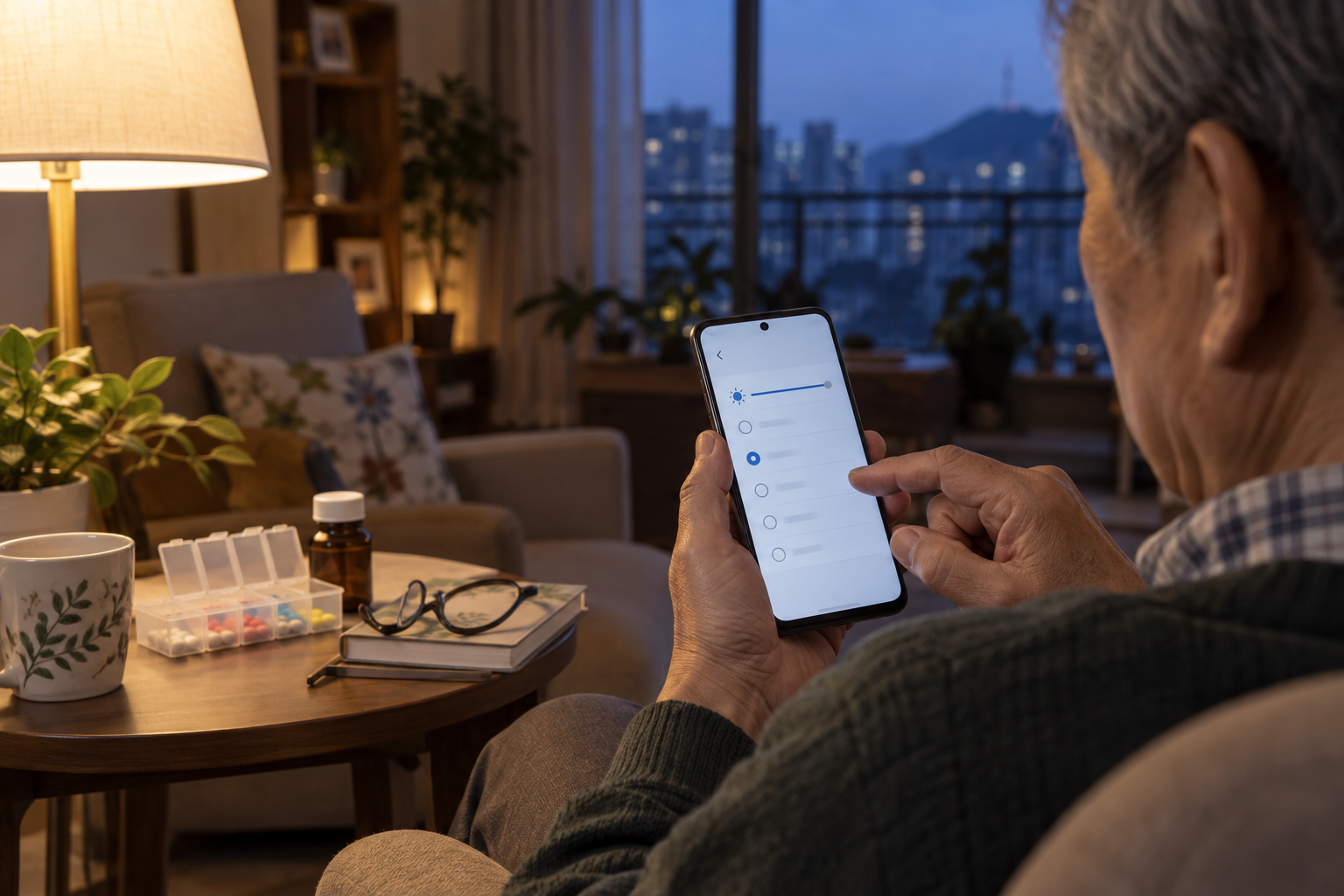
갤럭시 화면이 15초나 30초 만에 꺼지면 설정의 디스플레이에서 화면 자동 꺼짐 시간을 1분이나 2분으로 늘릴 수 있습니다. 화면을 보고 있는 동안 계속 켜고 싶다면 지원되는 기기에서 ‘보는 동안 화면 켜기’를 사용할 수 있습니다. 시간을 길게 둘수록 배터리를 더 쓰며 화면 잠금 뒤 꺼지는 시간은 별도입니다.
스마트폰
갤럭시의 방해 금지가 켜지면 전화와 알림 소리·진동이 제한될 수 있습니다. 모든 연락을 막을 필요는 없습니다. 설정의 방해 금지 화면에서 가족이나 즐겨찾기 연락처의 통화·메시지를 예외로 허용하고, 같은 번호가 15분 안에 다시 전화할 때 울리게 할 수도 있습니다. 알람과 앱 알림은 별도 항목이므로 각각 확인하세요.
스마트폰
아이폰에서 특정 번호 하나를 막으려면 전화 앱의 최근 통화에서 해당 번호나 정보 버튼을 누르고 아래로 내려 ‘발신자 차단’을 선택하세요. iOS 26은 설정의 개인정보 보호 및 보안에서 차단된 연락처를 한꺼번에 확인할 수 있습니다. 특정 번호 차단과 모든 미등록 번호의 통화 스크리닝·무음은 다른 기능이므로 병원이나 가족 전화를 놓치지 않게 구별해서 사용하세요.
스마트폰
아이폰에서 지운 사진은 사진 앱의 모음에서 최근 삭제된 항목을 열어 30일 이내라면 복구할 수 있습니다. 앨범 잠금을 풀고 사진을 선택해 복구한 뒤 보관함에 돌아왔는지 확인하세요. 최근 삭제된 항목에서 다시 삭제했거나 보관 기한이 지났다면 이 방법으로는 되찾을 수 없습니다. iCloud 사진을 켜 두었다면 한 기기의 삭제가 다른 기기에도 반영됩니다.
스마트폰
갤럭시 기본 전화 앱으로 녹음한 통화는 삼성 음성 녹음 앱에서 파일을 골라 재생할 수 있습니다. 앞으로 통화를 자동으로 녹음하려면 삼성 전화 앱의 더보기, 설정, 통화 녹음 메뉴를 확인하세요. 기종과 소프트웨어에 따라 메뉴가 다르며 외부 녹음 앱에서는 상대방 목소리가 빠질 수 있습니다.
스마트폰
아이폰 글씨가 작으면 설정의 ‘디스플레이 및 밝기 → 텍스트 크기’에서 조절 막대를 먼저 옮겨 보세요. 더 큰 글씨가 필요하면 ‘손쉬운 사용 → 디스플레이 및 텍스트 크기 → 더 큰 텍스트’에서 글자 더 크게 조절을 켤 수 있습니다. 앱이 글자 크기 조절을 지원하지 않으면 일부 화면은 그대로일 수 있습니다.
갤럭시와 아이폰 사용법을 큰 글씨로 차근차근 따라하세요.
스마트폰
전화번호가 안 보이면 먼저 모든 연락처 보기를 확인하세요. 실제로 지운 번호는 연락처 앱의 휴지통에서 30일이 지나기 전에 복원할 수 있습니다. 휴지통에 없다면 삭제 전 백업이 있는지 확인하고, 복원 뒤에는 이름뿐 아니라 전화번호도 대조하세요.
스마트폰
갤러리에서 보낼 사진을 고른 뒤 공유와 Quick Share를 누르고 가족의 기기를 선택하세요. 받는 휴대전화에서도 화면을 열고 전송 요청을 수락해야 합니다. 기기가 안 보이면 블루투스·Wi-Fi·공유 허용 대상을 함께 확인하세요.
스마트폰
갤럭시 화면이 돌아가지 않으면 빠른 설정에서 회색 ‘세로’ 고정을 눌러 ‘자동 회전’으로 바꾸세요. 다른 앱은 돌아가는데 홈 화면만 그대로라면 자동 회전 버튼을 길게 눌러 홈 화면 옵션을 확인합니다. 특정 앱만 안 되면 앱의 가로 지원 여부를, 모든 앱에서 안 되면 재시작과 업데이트를 살펴보세요.
스마트폰
홈 화면에서 앱 아이콘만 없어졌다면 앱이 삭제된 것이 아닐 수 있습니다. 홈 화면에서 위로 밀어 앱스 화면을 열고 앱을 찾은 뒤 길게 눌러 ‘홈 화면에 추가’를 선택하세요. 앱스 화면에서도 보이지 않으면 홈 화면 설정의 숨긴 앱 목록, 설정의 애플리케이션 사용 중지 여부, Play 스토어의 설치 상태를 차례로 확인하면 됩니다.
스마트폰
갤럭시 알람이 울리지 않으면 먼저 알람 스위치, 시각과 오전·오후, 반복 요일을 확인하세요. 그다음 해당 알람의 알람음과 음량을 보고, 시계 앱 설정에서 무음·진동 모드일 때 알람 소리를 끄는 항목이 켜졌는지 확인합니다. 방해 금지를 사용하는 경우 알람 예외도 따로 허용해야 합니다. 변경 뒤에는 2~3분 후 시험 알람을 만들어 실제 소리와 진동을 확인하세요.
스마트폰
갤럭시가 80% 또는 85%에서 더 충전되지 않는다면 배터리 보호의 최대 모드가 켜져 있을 가능성이 큽니다. 설정의 배터리 메뉴에서 보호 모드와 충전 상한을 확인할 수 있습니다. One UI와 기기 버전에 따라 메뉴 이름과 선택 가능한 상한이 다르므로 화면이 다르면 삼성 도움말이나 서비스센터에서 확인하세요.
스마트폰
갤럭시 화면이 15초나 30초 만에 꺼지면 설정의 디스플레이에서 화면 자동 꺼짐 시간을 1분이나 2분으로 늘릴 수 있습니다. 화면을 보고 있는 동안 계속 켜고 싶다면 지원되는 기기에서 ‘보는 동안 화면 켜기’를 사용할 수 있습니다. 시간을 길게 둘수록 배터리를 더 쓰며 화면 잠금 뒤 꺼지는 시간은 별도입니다.
스마트폰
갤럭시의 방해 금지가 켜지면 전화와 알림 소리·진동이 제한될 수 있습니다. 모든 연락을 막을 필요는 없습니다. 설정의 방해 금지 화면에서 가족이나 즐겨찾기 연락처의 통화·메시지를 예외로 허용하고, 같은 번호가 15분 안에 다시 전화할 때 울리게 할 수도 있습니다. 알람과 앱 알림은 별도 항목이므로 각각 확인하세요.
스마트폰
아이폰에서 특정 번호 하나를 막으려면 전화 앱의 최근 통화에서 해당 번호나 정보 버튼을 누르고 아래로 내려 ‘발신자 차단’을 선택하세요. iOS 26은 설정의 개인정보 보호 및 보안에서 차단된 연락처를 한꺼번에 확인할 수 있습니다. 특정 번호 차단과 모든 미등록 번호의 통화 스크리닝·무음은 다른 기능이므로 병원이나 가족 전화를 놓치지 않게 구별해서 사용하세요.
스마트폰
아이폰에서 지운 사진은 사진 앱의 모음에서 최근 삭제된 항목을 열어 30일 이내라면 복구할 수 있습니다. 앨범 잠금을 풀고 사진을 선택해 복구한 뒤 보관함에 돌아왔는지 확인하세요. 최근 삭제된 항목에서 다시 삭제했거나 보관 기한이 지났다면 이 방법으로는 되찾을 수 없습니다. iCloud 사진을 켜 두었다면 한 기기의 삭제가 다른 기기에도 반영됩니다.
스마트폰
갤럭시 기본 전화 앱으로 녹음한 통화는 삼성 음성 녹음 앱에서 파일을 골라 재생할 수 있습니다. 앞으로 통화를 자동으로 녹음하려면 삼성 전화 앱의 더보기, 설정, 통화 녹음 메뉴를 확인하세요. 기종과 소프트웨어에 따라 메뉴가 다르며 외부 녹음 앱에서는 상대방 목소리가 빠질 수 있습니다.
스마트폰
아이폰 글씨가 작으면 설정의 ‘디스플레이 및 밝기 → 텍스트 크기’에서 조절 막대를 먼저 옮겨 보세요. 더 큰 글씨가 필요하면 ‘손쉬운 사용 → 디스플레이 및 텍스트 크기 → 더 큰 텍스트’에서 글자 더 크게 조절을 켤 수 있습니다. 앱이 글자 크기 조절을 지원하지 않으면 일부 화면은 그대로일 수 있습니다.