
필요한 생활정보를 골라 읽어보세요
갤럭시와 아이폰 사용법을 큰 글씨로 차근차근 따라하세요.
스마트폰
어두운 곳에서 작은 물건을 찾을 때 갤럭시 손전등을 사용할 수 있습니다. 빠른 설정창에서 켜고, 같은 버튼으로 끄세요. 새 버전은 오른쪽 위에서 화면을 내려야 버튼이 보일 수 있습니다.
스마트폰
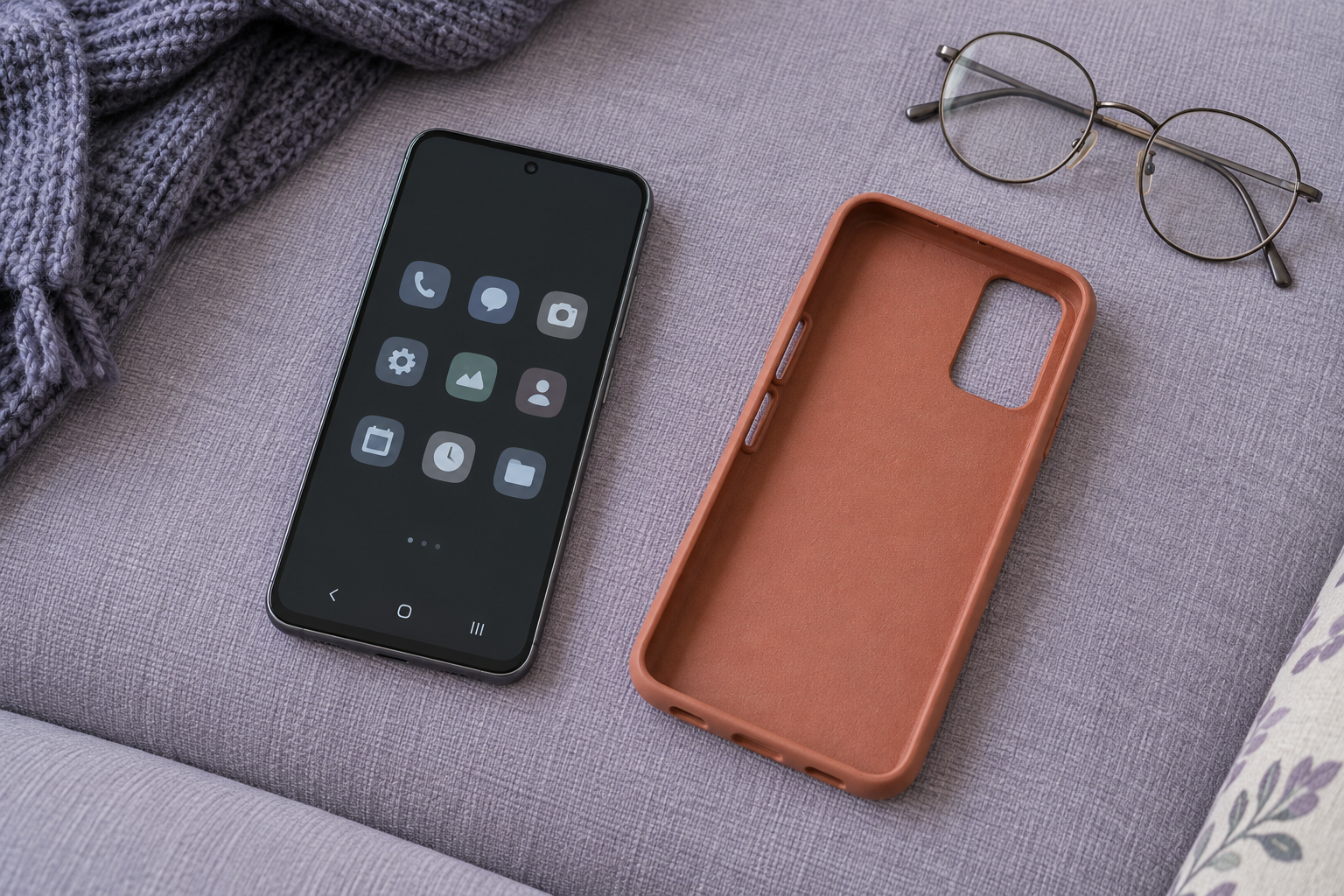
안전모드에서는 내려받은 앱의 실행이 제한됩니다. 앱을 다시 설치하기 전에 케이스가 음량 아래 버튼을 누르는지 살피고 다시 시작하세요. 표시가 사라진 뒤에도 문제가 남을 때 확인할 내용을 안내합니다.
스마트폰
지금 전화를 받기 어렵다면 미리 저장한 거절 문구를 골라 보낼 수 있습니다. 문구 추가·수정과 실제 전송을 구별하고, 수신 차단이나 문자 예약과 다른 점을 확인하세요.
스마트폰
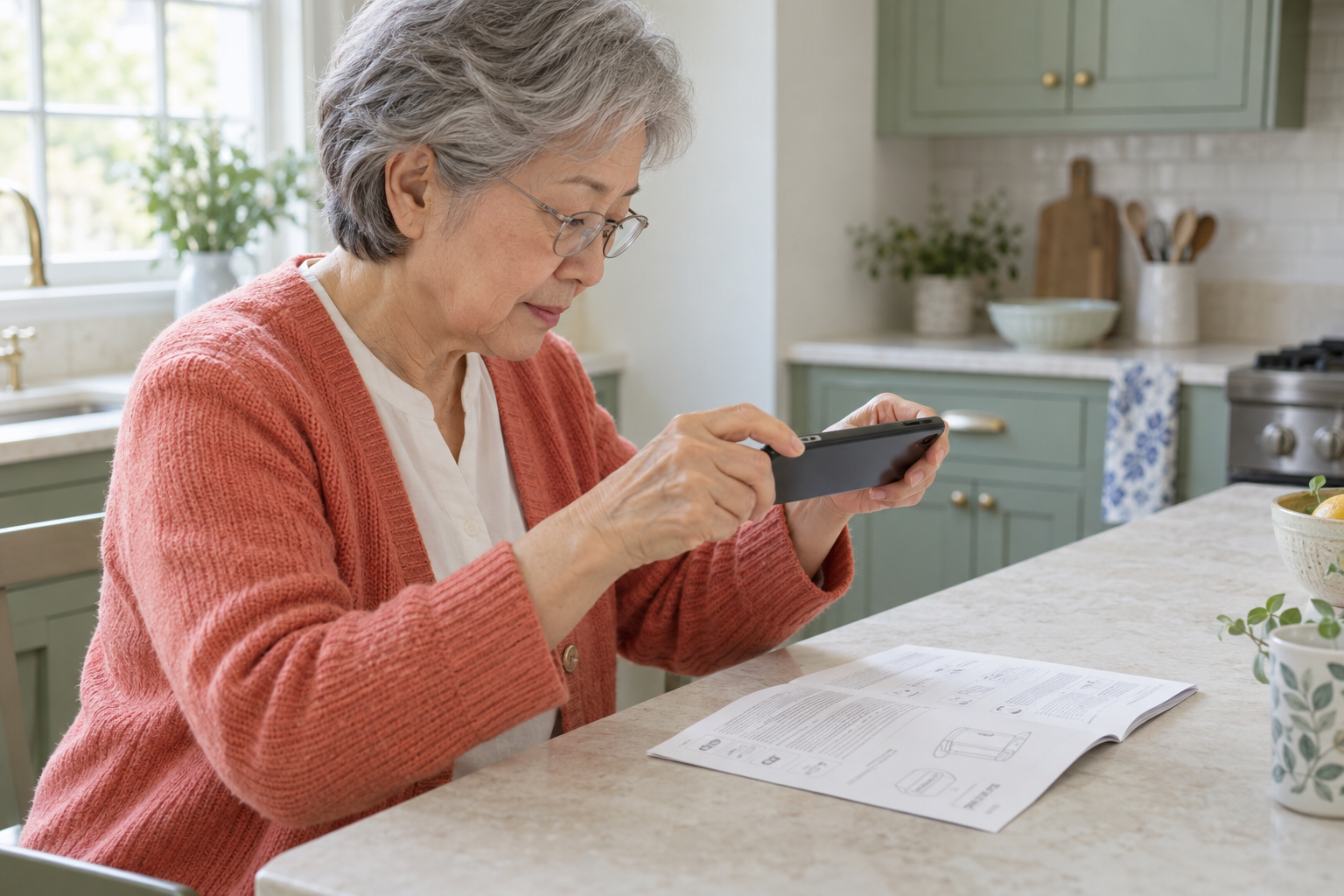
아이폰 확대기로 종이 안내문이나 설명서의 작은 글씨를 크게 볼 수 있습니다. 앱 찾기, 밝기·대비 조절, 화면 고정과 사진 저장의 차이를 확인하세요.
스마트폰
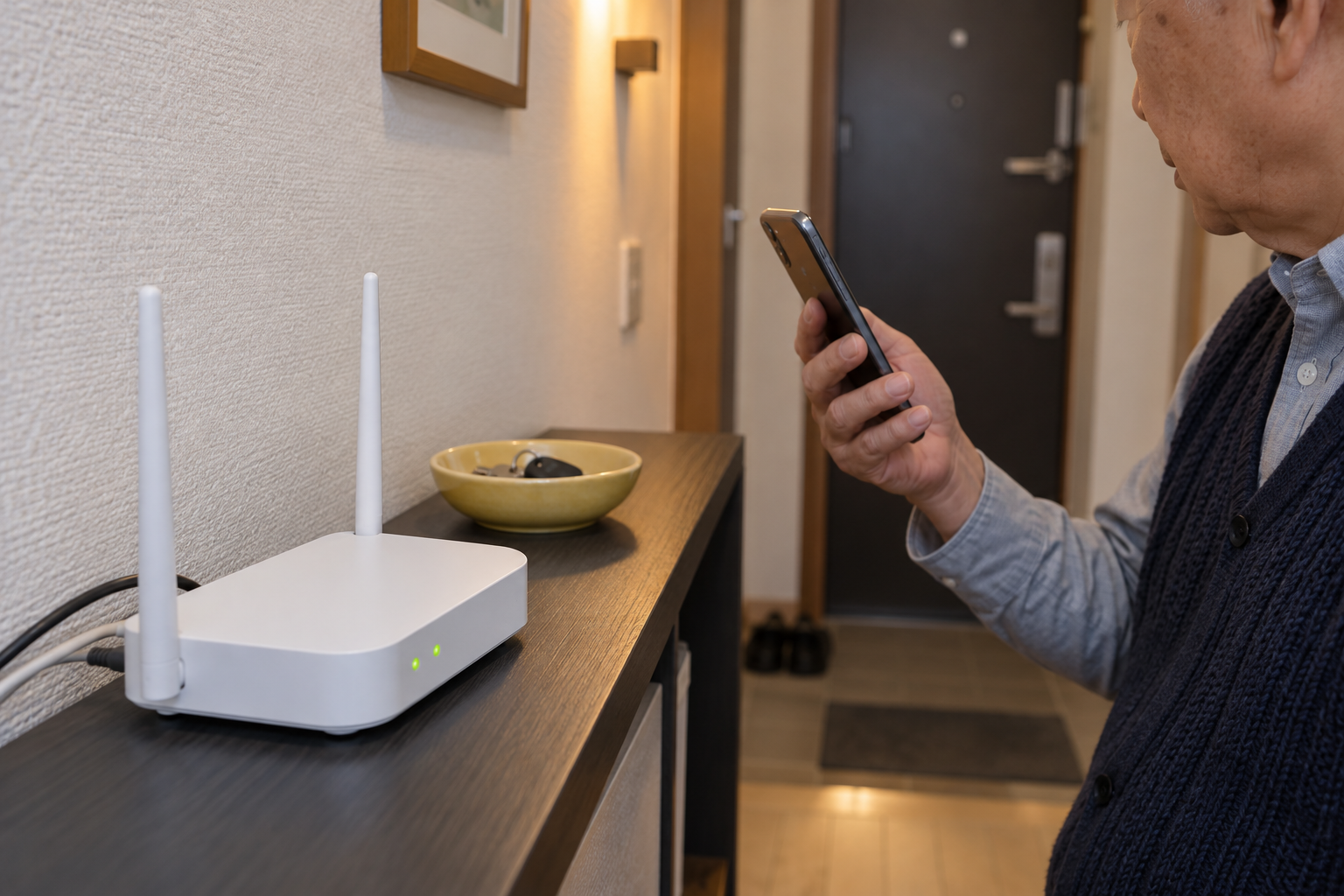
집 와이파이가 안 되면 다른 기기에서도 같은지 먼저 비교하세요. 이름이 안 보이는 경우, 비밀번호 오류, 연결됐지만 인터넷이 안 되는 경우를 나누고 재연결·초기화 전에 확인할 일을 안내합니다.
스마트폰
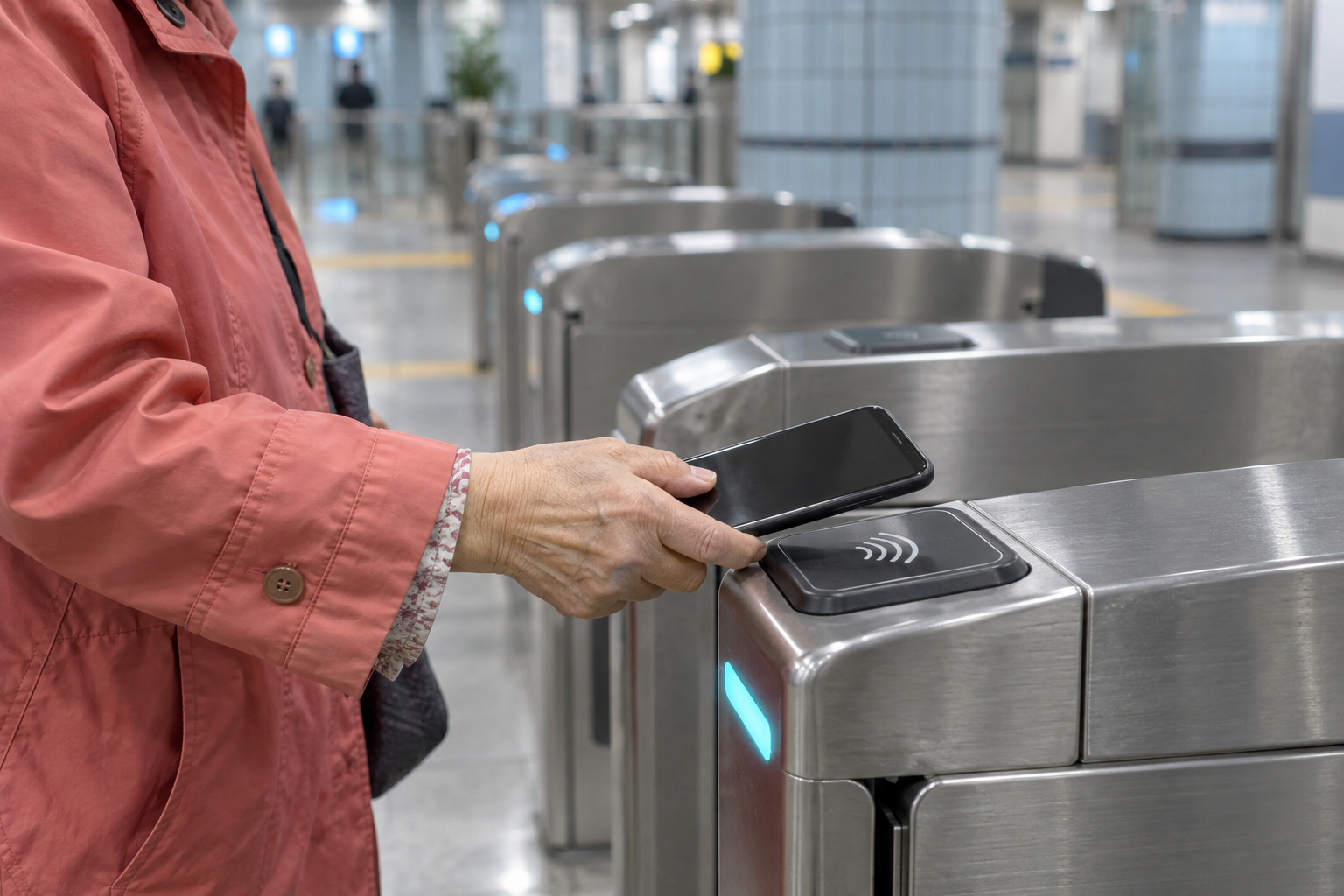
갤럭시를 교통 단말기에 대도 반응이 없다면 NFC, 삼성 월렛 교통카드 등록, 다른 앱과 케이스를 확인하세요. 잔액 부족·미승인 안내가 나오는 경우와 앱 내 저장·유심 저장 방식의 차이도 살펴봅니다.
스마트폰
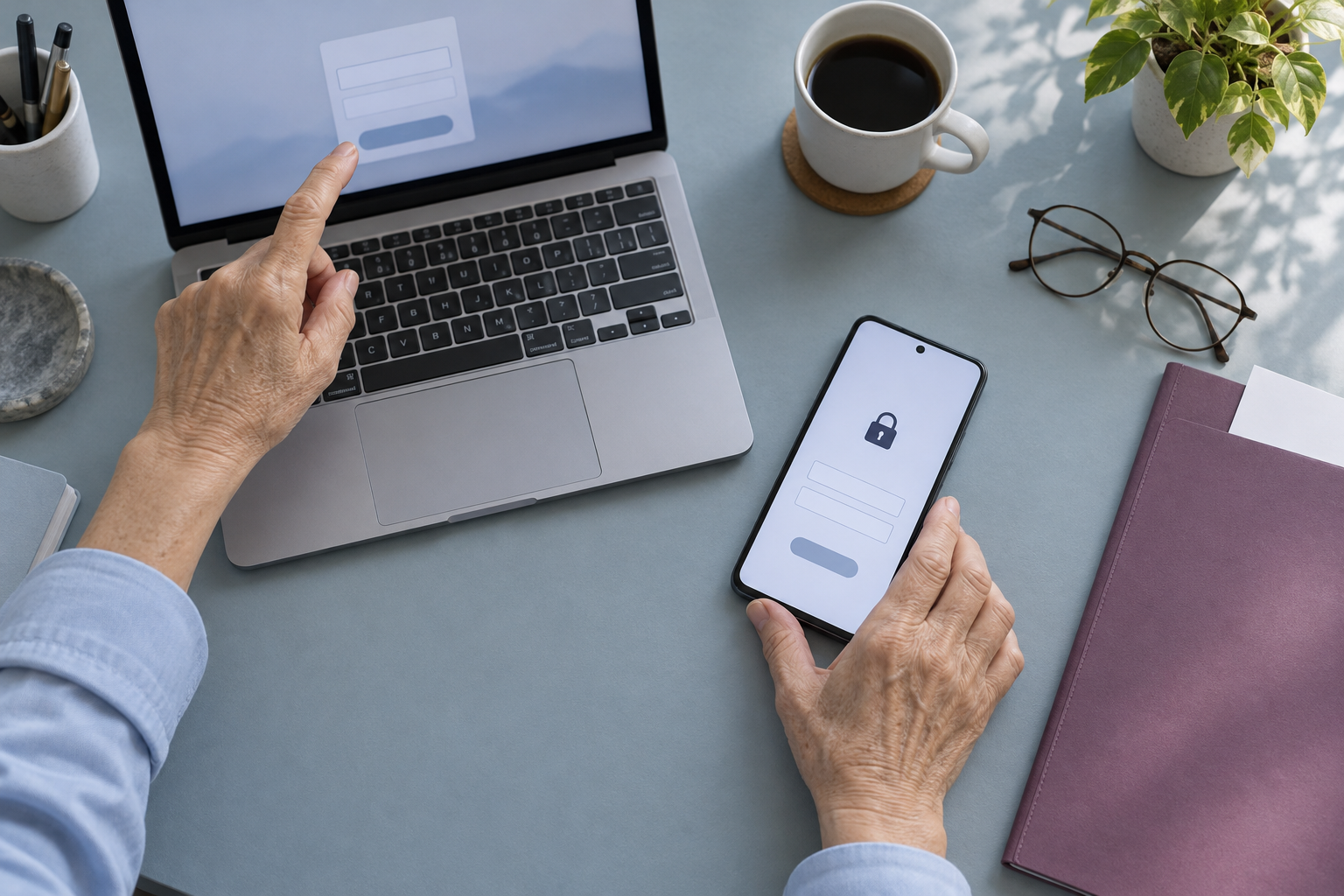
초기화한 갤럭시가 이전 Google 계정을 요구하면 새 계정을 만들기보다 그 기기에 쓰던 계정부터 확인하세요. 이메일·비밀번호 복구, 삼성 계정과의 차이, 서비스센터 방문 준비와 사진 백업의 한계를 안내합니다.
스마트폰
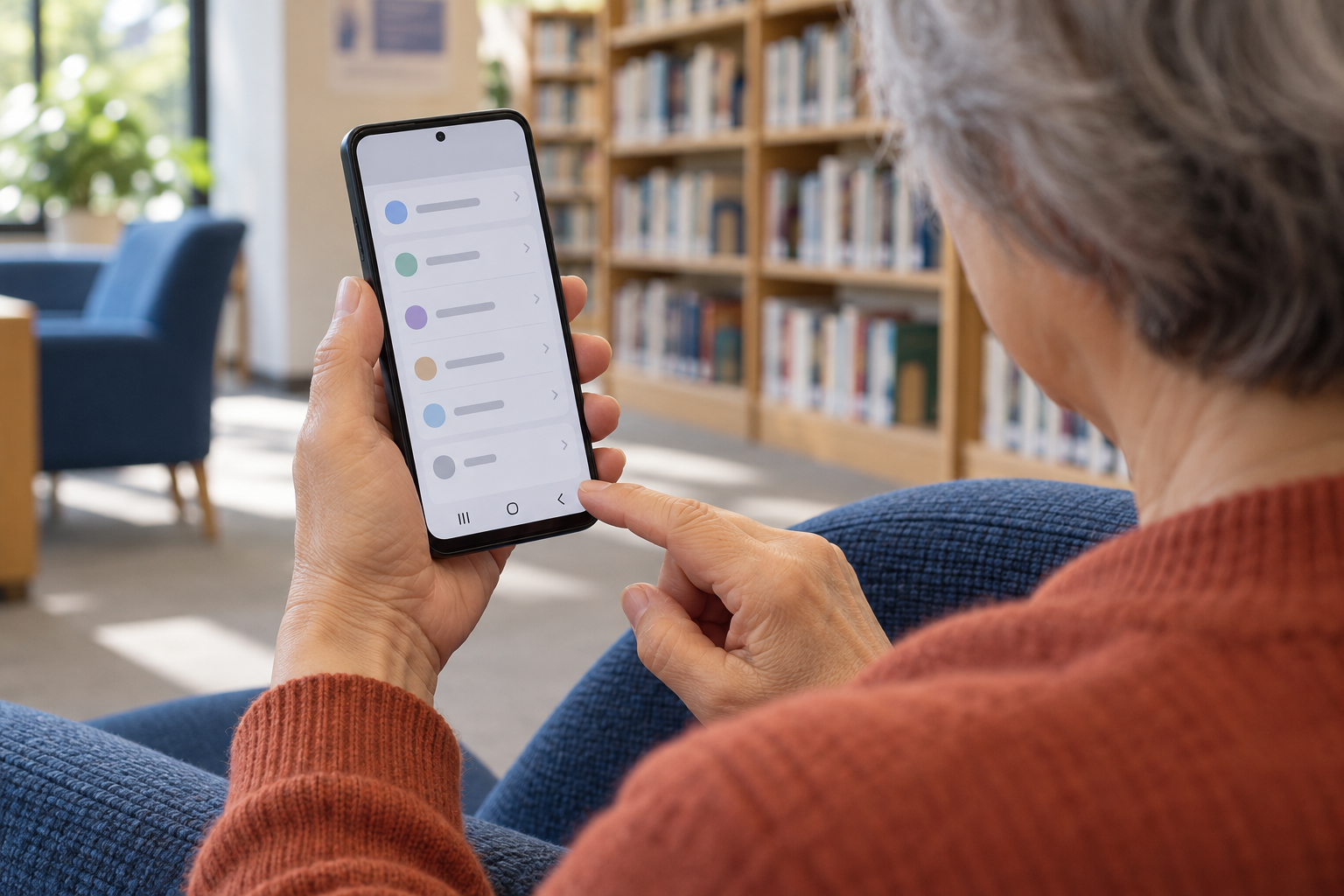
갤럭시 화면 아래의 뒤로 가기·홈 버튼이 안 보이면 설정 → 디스플레이 → 내비게이션 바에서 버튼을 선택하세요. 전체 화면에서만 숨는 경우, 버튼 순서 변경과 기종별 메뉴 차이를 구별해 확인합니다.
스마트폰
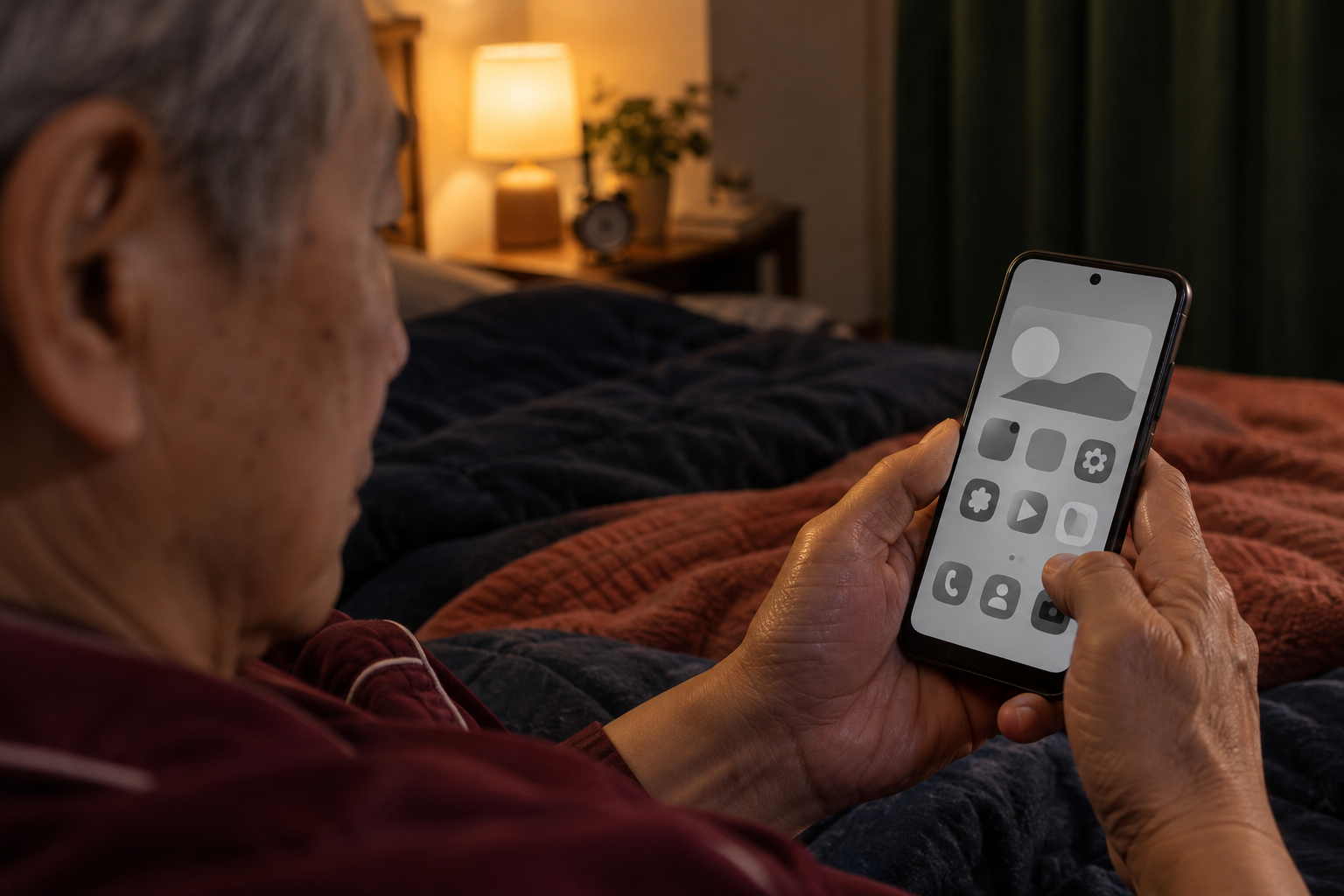
갤럭시의 사진과 앱이 모두 흑백으로 보이면 수면 모드의 흑백 동작과 접근성의 색상 보정을 확인하세요. 색이 뒤집히거나 한 색으로 덮인 모습은 색상 반전·필터를 따로 살핍니다. 필요한 접근성 기능은 유지하고 한 항목씩 바꿔 같은 화면에서 비교하세요.
스마트폰
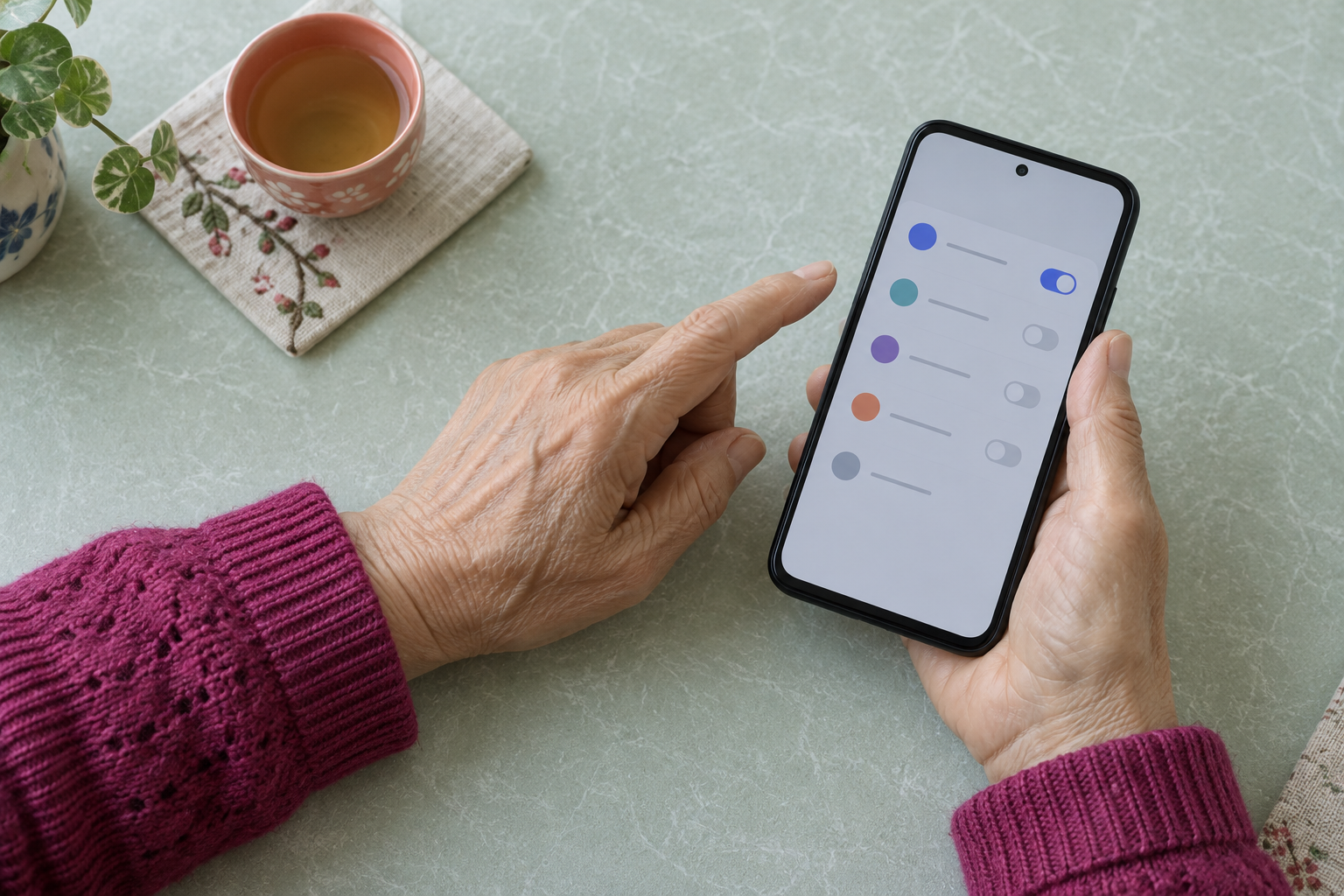
삼성 메시지에서 문자 알림음을 고르는 방법을 안내합니다. 알림 카테고리가 없으면 앱별 관리 설정을 확인하고, 새 메시지와 일반 알림을 구별하세요. 가족 대화방만 다른 소리로 지정하는 방법도 살펴봅니다.
스마트폰
문자는 왔는데 사진만 열리지 않는다면 문자 앱과 전송 방식을 먼저 보세요. MMS의 데이터 연결, Google 메시지의 자동 다운로드와 로밍 설정을 구별하고 계속 실패할 때 확인할 항목을 안내합니다.
스마트폰
갤럭시 Chrome에서 필요한 새 창이 안 열릴 때 차단 안내와 사이트별 팝업 허용을 확인하세요. 모든 사이트 허용과의 차이, 항상 표시가 없을 때 살필 점, 웹사이트 알림을 끄는 별도 메뉴를 안내합니다.