
필요한 생활정보를 골라 읽어보세요
갤럭시와 아이폰 사용법을 큰 글씨로 차근차근 따라하세요.
스마트폰
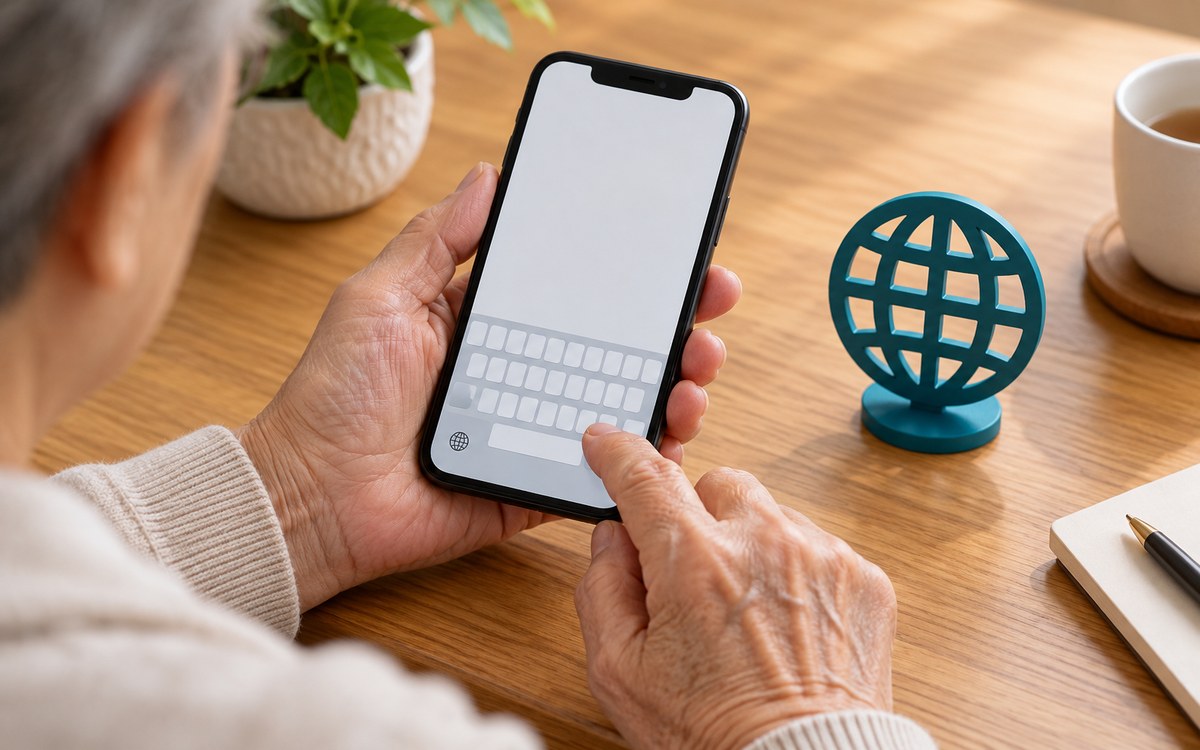
메모를 쓰려는데 영어 자판만 보이면 자판 아래쪽의 지구본이나 이모지 버튼을 길게 눌러 보세요. 한국어를 고르고 글자 한 개를 써서 바뀌었는지 확인합니다. 한국어가 목록에 없을 때 추가하는 경로도 안내합니다.
스마트폰
카메라를 열었는데 앞 풍경만 보이면 전면 카메라로 바꿔 보세요. 둥근 화살표 모양 전환 버튼을 한 번 누르거나 촬영 화면을 위아래로 밀면 됩니다. 내 얼굴이 보이는지 확인한 뒤 촬영하세요.
스마트폰
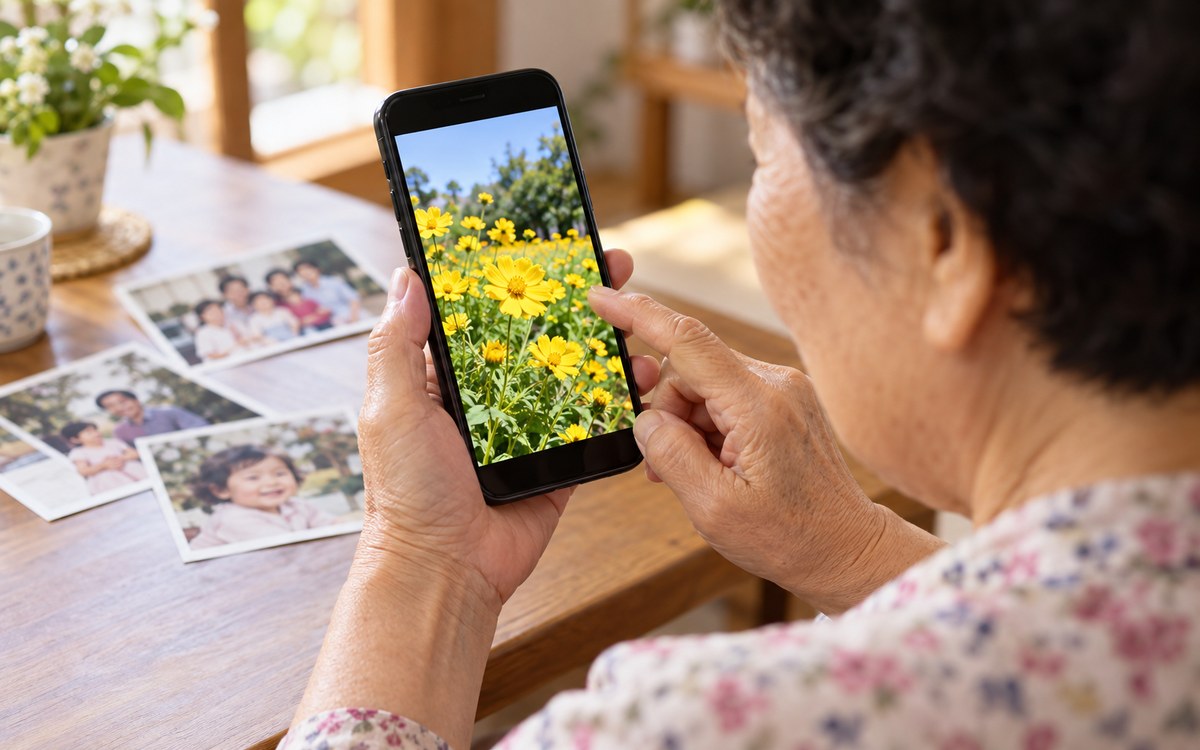
사진 앱의 작은 사진을 짧게 누르면 한 장이 크게 열립니다. 그 사진 위에서 손가락을 왼쪽이나 오른쪽으로 밀어 옆 사진을 볼 수 있습니다. 버튼이 사라졌을 때 다시 보이는 방법도 확인하세요.
스마트폰
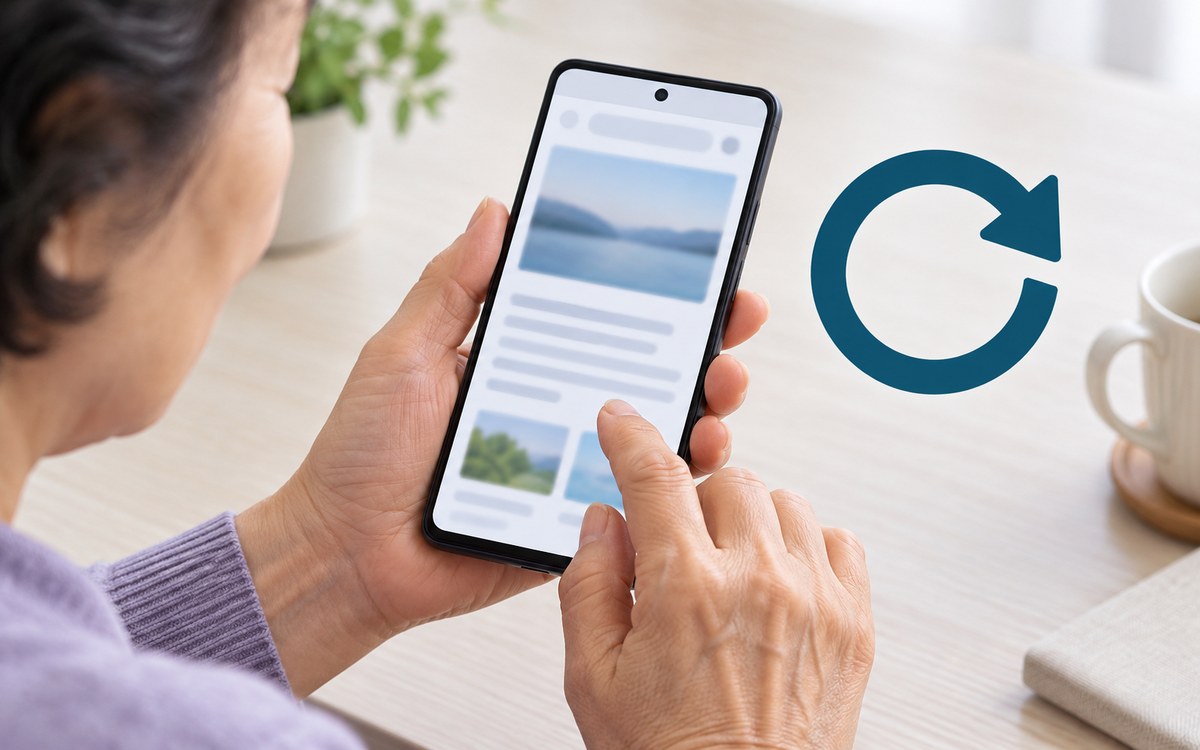
안드로이드 크롬에서 페이지를 다시 불러오려면 주소창 오른쪽 점 세 개를 누르고 새로고침을 선택하세요. 둥근 화살표 모양을 찾으면 됩니다. 결제·신청 화면 대신 읽던 안내문으로 먼저 연습하세요.
스마트폰
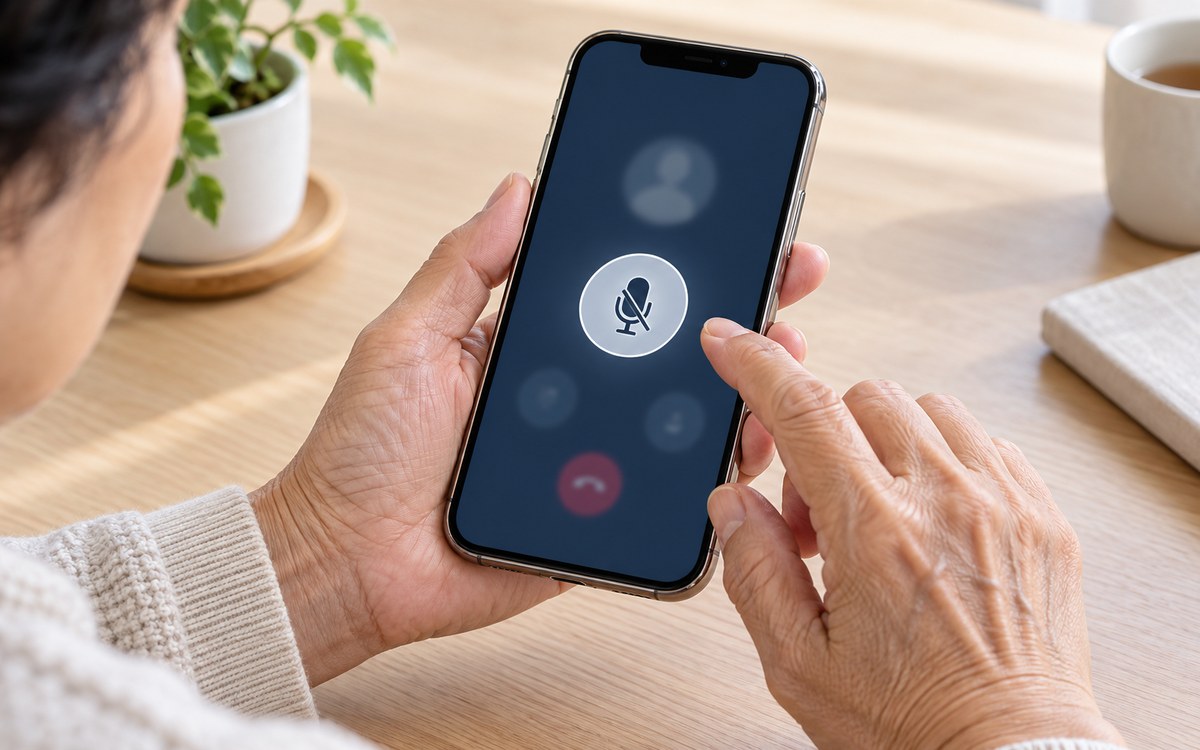
아이폰으로 전화하면서 내 쪽 소리를 잠시 끄려면 통화 화면의 소리 끔을 한 번 누릅니다. 다시 말할 때는 해제하세요. 길게 누르면 통화 대기가 될 수 있으므로 짧게 누르는 것을 구별하세요.
스마트폰
아이폰에서 글을 쓰다가 중간에 빠진 말이 있으면 문장 전체를 다시 쓰지 않아도 됩니다. 키보드의 스페이스 바를 길게 누른 채 손가락을 움직여 세로 막대를 옮기세요. 손을 떼고 그 자리에 빠진 글자를 입력합니다.
스마트폰
안드로이드 크롬에서 주소창 오른쪽의 네모 모양 탭 전환 버튼을 누르세요. 작은 화면 목록에서 닫을 것의 오른쪽 위X를 누르면 됩니다. 먼저 필요 없는 화면 한 개로 연습하고 목록에서 사라졌는지 확인하세요.
스마트폰
갤러리에서 사진 한 장을 열고 오른쪽 위 점 세 개 → 배경화면으로 설정을 누르세요. 홈 화면을 골라 적용한 뒤 앱 아이콘 뒤의 사진이 바뀌었는지 확인합니다. 삼성 공식 안드로이드14 이하 안내를 기준으로 설명합니다.
스마트폰
안드로이드 크롬에서 외국어 페이지를 열고 상단 번역 알림의 언어를 고르세요. 알림이 없으면 주소창 오른쪽 점 세 개 → 번역을 누릅니다. 한국어를 선택하고 본문이 바뀌었는지 확인해 보세요.
스마트폰
카메라 화면의 제어 항목에서 타이머10초를 고른 뒤 셔터를 눌러야 촬영이 시작됩니다. 메뉴가 안 보이면 화면 아래 카메라 모드를 쓸어올려 보세요. 사진을 확인한 다음 타이머를 끄는 방법까지 안내합니다.
스마트폰
메모 앱의 네모와 연필 모양 버튼으로 새 메모를 만들고 글자를 적으세요. 첫 줄이 제목이 되며, 완료 버튼으로 마칩니다. 목록에서 그 제목을 다시 열어 적은 글이 남았는지 확인하는 연습입니다.
스마트폰
음성 메모 앱에서 녹음 버튼을 누르고 짧게 말한 뒤 중단 버튼으로 마칩니다. 목록에서 녹음을 다시 눌러 내 목소리가 들리는지 확인하세요. 글자를 입력하기 번거로울 때 자신의 메모 한 개로 연습할 수 있습니다.
갤럭시와 아이폰 사용법을 큰 글씨로 차근차근 따라하세요.
스마트폰
메모를 쓰려는데 영어 자판만 보이면 자판 아래쪽의 지구본이나 이모지 버튼을 길게 눌러 보세요. 한국어를 고르고 글자 한 개를 써서 바뀌었는지 확인합니다. 한국어가 목록에 없을 때 추가하는 경로도 안내합니다.
스마트폰
카메라를 열었는데 앞 풍경만 보이면 전면 카메라로 바꿔 보세요. 둥근 화살표 모양 전환 버튼을 한 번 누르거나 촬영 화면을 위아래로 밀면 됩니다. 내 얼굴이 보이는지 확인한 뒤 촬영하세요.
스마트폰
사진 앱의 작은 사진을 짧게 누르면 한 장이 크게 열립니다. 그 사진 위에서 손가락을 왼쪽이나 오른쪽으로 밀어 옆 사진을 볼 수 있습니다. 버튼이 사라졌을 때 다시 보이는 방법도 확인하세요.
스마트폰
안드로이드 크롬에서 페이지를 다시 불러오려면 주소창 오른쪽 점 세 개를 누르고 새로고침을 선택하세요. 둥근 화살표 모양을 찾으면 됩니다. 결제·신청 화면 대신 읽던 안내문으로 먼저 연습하세요.
스마트폰
아이폰으로 전화하면서 내 쪽 소리를 잠시 끄려면 통화 화면의 소리 끔을 한 번 누릅니다. 다시 말할 때는 해제하세요. 길게 누르면 통화 대기가 될 수 있으므로 짧게 누르는 것을 구별하세요.
스마트폰
아이폰에서 글을 쓰다가 중간에 빠진 말이 있으면 문장 전체를 다시 쓰지 않아도 됩니다. 키보드의 스페이스 바를 길게 누른 채 손가락을 움직여 세로 막대를 옮기세요. 손을 떼고 그 자리에 빠진 글자를 입력합니다.
스마트폰
안드로이드 크롬에서 주소창 오른쪽의 네모 모양 탭 전환 버튼을 누르세요. 작은 화면 목록에서 닫을 것의 오른쪽 위X를 누르면 됩니다. 먼저 필요 없는 화면 한 개로 연습하고 목록에서 사라졌는지 확인하세요.
스마트폰
갤러리에서 사진 한 장을 열고 오른쪽 위 점 세 개 → 배경화면으로 설정을 누르세요. 홈 화면을 골라 적용한 뒤 앱 아이콘 뒤의 사진이 바뀌었는지 확인합니다. 삼성 공식 안드로이드14 이하 안내를 기준으로 설명합니다.
스마트폰
안드로이드 크롬에서 외국어 페이지를 열고 상단 번역 알림의 언어를 고르세요. 알림이 없으면 주소창 오른쪽 점 세 개 → 번역을 누릅니다. 한국어를 선택하고 본문이 바뀌었는지 확인해 보세요.
스마트폰
카메라 화면의 제어 항목에서 타이머10초를 고른 뒤 셔터를 눌러야 촬영이 시작됩니다. 메뉴가 안 보이면 화면 아래 카메라 모드를 쓸어올려 보세요. 사진을 확인한 다음 타이머를 끄는 방법까지 안내합니다.
스마트폰
메모 앱의 네모와 연필 모양 버튼으로 새 메모를 만들고 글자를 적으세요. 첫 줄이 제목이 되며, 완료 버튼으로 마칩니다. 목록에서 그 제목을 다시 열어 적은 글이 남았는지 확인하는 연습입니다.
스마트폰
음성 메모 앱에서 녹음 버튼을 누르고 짧게 말한 뒤 중단 버튼으로 마칩니다. 목록에서 녹음을 다시 눌러 내 목소리가 들리는지 확인하세요. 글자를 입력하기 번거로울 때 자신의 메모 한 개로 연습할 수 있습니다.