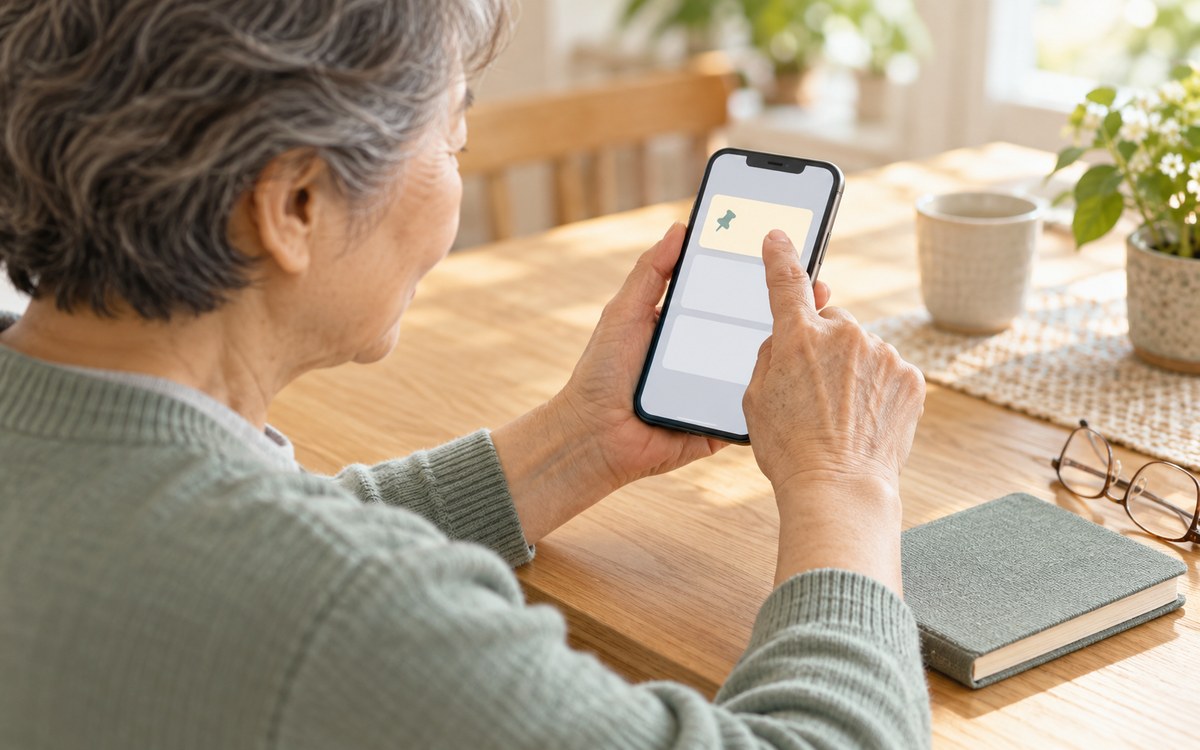
믿고 보던 안내문 한 장을 먼저 엽니다
안드로이드 휴대전화에서 크롬 앱을 열고 자주 볼 안내문으로 이동하세요. 검색 결과 목록이 아니라 실제 안내문이 열린 상태인지 제목과 주소를 확인합니다.
오늘 만들 것은 휴대전화 첫 화면에서 그 페이지를 여는 아이콘입니다. 크롬 안의 북마크 목록에 넣는 방법은 관련 글에서 따로 안내합니다.
점 세 개에서 바로가기 만들기를 찾습니다
주소 표시줄 오른쪽의 세 점 모양 더보기를 누릅니다. 현재 Google 공식 안내의 순서는 설치 및 바로가기 만들기, 바로가기 만들기입니다. 메뉴를 열어 같은 글자를 찾아 누르세요.
- 1. 원하는 웹페이지를 크롬에서 엽니다.
- 2. 주소 표시줄 오른쪽의 더보기를 누릅니다.
- 3. 설치 및 바로가기 만들기에서 바로가기 만들기를 고릅니다.
- 4. 이름을 확인한 뒤 추가를 누릅니다.
이름은 알아보기 쉽게 짧게 적습니다
추가 창에 표시된 기본 이름을 그대로 써도 됩니다. 이름이 너무 길면 본인이 구별하기 쉬운 짧은 말로 바꾼 뒤 추가를 누르세요.
만드는 과정에서 은행 비밀번호나 카드번호를 적을 필요는 없습니다. 예상하지 못한 로그인이나 결제 안내가 뜨면 그 화면에서 진행하지 말고 원래 페이지를 다시 확인합니다.
첫 화면에서 새 아이콘을 눌러 확인합니다
휴대전화 홈 화면으로 돌아와 방금 적은 이름의 아이콘을 찾아 한 번 누르세요. 원래 보던 페이지의 제목이 열리면 사용할 준비가 된 것입니다. Google은 크롬 로고가 있는 바로가기는 크롬에서 열린다고 안내합니다.
아이콘을 눌러도 원하는 페이지가 아니면 추가한 이름과 원래 페이지 주소를 가족과 함께 확인하세요. 새 아이콘이 어디 놓였는지 찾기 전에 여러 번 추가할 필요는 없습니다.
메뉴가 다르면 화면을 함께 보며 확인하세요
크롬 버전과 기기에 따라 메뉴 표시가 다를 수 있습니다. 안내한 항목이 없으면 무조건 설치 버튼을 누르지 말고, 크롬 앱에서 연 것이 맞는지 확인한 뒤 가족에게 메뉴를 보여 주세요.
바로가기를 못 만들더라도 관련 글의 북마크를 이용해 안내문을 다시 찾을 수 있습니다. 아래에는 글씨 크기 등 다른 휴대전화 기본 사용 방법이 있습니다.