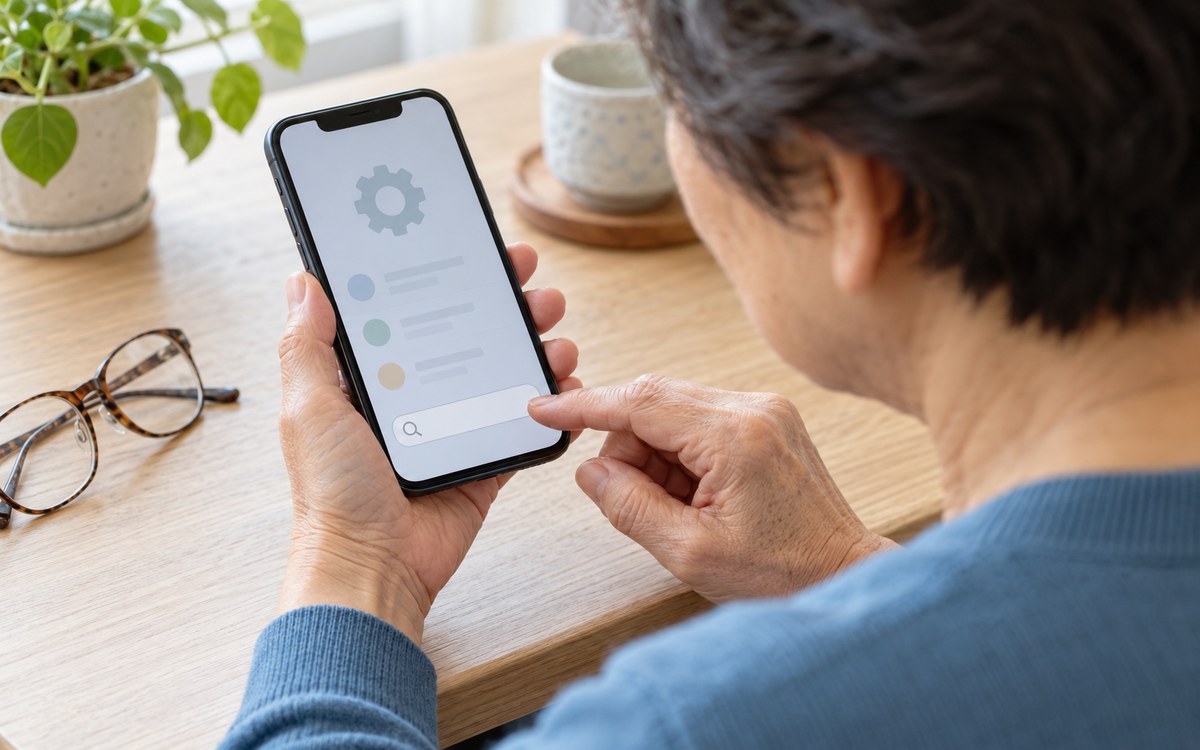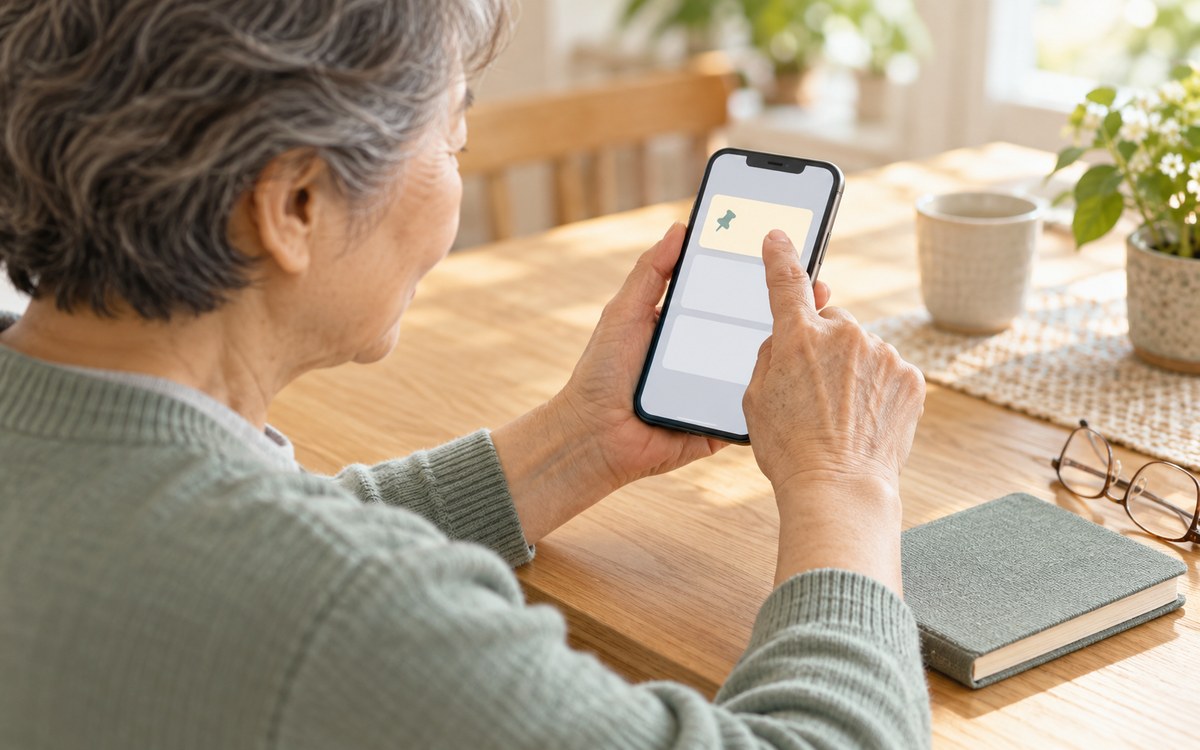
앱을 새로 찾기 전에 열린 앱 화면을 봅니다
메모를 읽다가 달력이나 다른 앱을 열면 아까 보던 앱이 가려질 수 있습니다. 앱 전환기는 열려 있는 앱의 화면을 카드처럼 보여 줍니다. 그중 원하는 앱을 누르면 다시 그 앱으로 돌아갈 수 있습니다.
이번에는 앱 한 개로 돌아가는 동작만 해 봅니다. 화면 카드를 없애거나 앱을 지우는 작업은 필요하지 않습니다.
홈 버튼이 없으면 아래에서 올리다 잠깐 멈추세요
손가락을 화면 맨 아래쪽에 대세요. 위로 천천히 쓸어올려 화면 가운데쯤에서 잠깐 멈춘 다음 손가락을 뗍니다. 곧바로 끝까지 올려 버리면 첫 화면으로 돌아갈 수 있으니 가운데에서 멈추는 동작을 해 보세요.
- 1. 화면 맨 아래쪽에서 위로 쓸어올립니다.
- 2. 가운데에서 잠깐 멈춘 다음 손가락을 뗍니다.
- 3. 앱 화면이 여러 장 보이면 오른쪽으로 넘겨 찾습니다.
- 4. 돌아갈 앱의 화면 카드를 한 번 누릅니다.
앞면에 홈 버튼이 있으면 두 번 누릅니다
앞면 아래쪽에 둥근 홈 버튼이 있는 아이폰은 그 버튼을 두 번 눌러 앱 전환기를 열 수 있습니다. Apple의 현재 안내는 홈 버튼이 있는 iPhone SE의 두 번 클릭 동작을 설명합니다.
화면이 여러 장 보이면 손가락으로 넘겨 원하는 앱을 찾고 그 화면을 누르세요. 버튼을 길게 누르는 동작과는 다릅니다. 방법이 헷갈리면 가족에게 앞면 버튼 유무를 함께 확인해 달라고 부탁하세요.
돌아간 앱이 맞으면 성공입니다
아까 쓰던 메모나 달력 앱이 다시 보이면 성공입니다. 앱 이름과 화면 내용을 함께 확인하세요. 앱에 따라 잠금 해제나 새로 불러오기가 필요할 수도 있으므로 저장하지 않은 내용이 언제나 그대로 남는다고 생각하지는 마세요.
원하는 카드를 찾지 못하면 첫 화면에서 그 앱 아이콘을 눌러 다시 열어도 됩니다. 화면 카드를 위로 밀어 닫을 필요는 없습니다. 아래에는 글씨 크기 등 다른 휴대전화 기본 사용 안내가 있습니다.