앱 안이 아닌 첫 화면에서 시작합니다
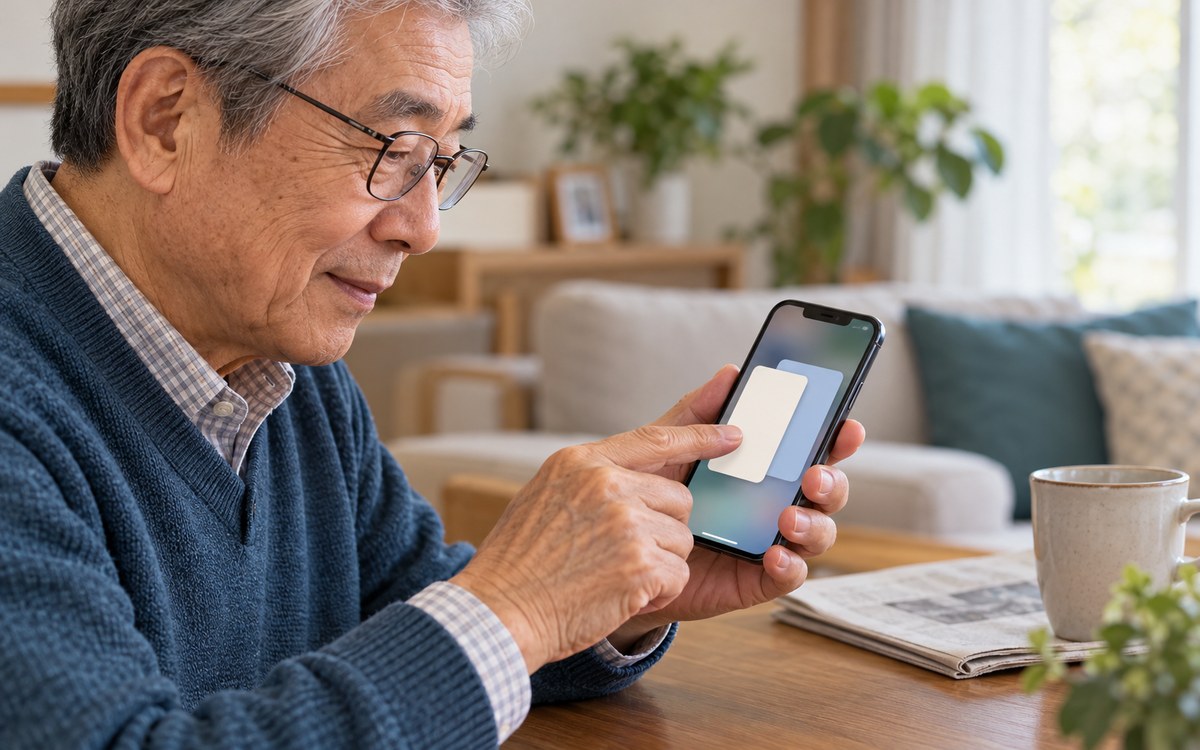
휴대전화의 홈 화면으로 돌아옵니다. 앱 그림이 없는 빈 곳에 손가락을 대고 잠깐 길게 눌러 보세요. 앱 그림 자체를 누르면 다른 메뉴가 나타날 수 있습니다.
위젯은 시계처럼 필요한 정보를 홈 화면에 놓고 보는 작은 화면입니다. 이 글은 시계 위젯 하나를 추가하는 방법이며 알람 시간을 맞추는 작업과는 다릅니다.
위젯 메뉴에서 시계 모양을 고르세요
홈 화면 편집 메뉴의 위젯을 누릅니다. 목록에서 시계를 찾아 원하는 모양을 선택하세요. 모델과 소프트웨어에 따라 선택할 디자인과 메뉴 모양이 다를 수 있습니다.
- 1. 홈 화면의 빈 곳을 길게 누릅니다.
- 2. 위젯 메뉴를 짧게 누릅니다.
- 3. 목록에서 시계를 찾고 원하는 모양을 고릅니다.
- 4. 화면 안내에 따라 홈 화면의 빈 곳으로 끌어 놓거나 추가합니다.
홈 화면으로 돌아와 시계가 보이는지 확인하세요
편집 화면을 나온 뒤 시계가 놓였는지 봅니다. 여러 홈 화면을 쓰면 옆 화면에 들어갔을 수도 있으니 좌우 화면도 살펴보세요.
시계가 보이고 시간이 바뀌면 추가된 것을 확인한 것입니다. 글자가 작거나 원하는 모양이 아니면 같은 목록에서 다른 크기나 디자인을 살펴볼 수 있습니다. 원하지 않는 앱 그림은 지우지 마세요.
필요 없으면 시계 위젯만 길게 누릅니다
추가한 시계 위젯을 길게 눌러 홈 화면에서 삭제를 선택하세요. 시계 위젯이 화면에서 없어졌는지 확인합니다.
여기서 설명한 것은 홈 화면의 위젯 제거입니다. 앱 제거나 데이터 삭제 메뉴를 선택하라는 뜻은 아닙니다. 원하는 메뉴가 아니면 일단 밖을 눌러 닫고 가족과 화면을 함께 확인하세요.
위젯 메뉴가 없으면 기종과 현재 화면을 확인하세요
홈 화면의 빈 곳에서 시작했는지 먼저 확인합니다. 화면이 꽉 차 있다면 빈 공간이 있는 다른 홈 화면을 살펴보세요. 기종·버전에 따라 명칭과 경로가 다를 수 있습니다.
같은 화면에서 막히면 모델명을 확인해 삼성전자서비스 1588-3366으로 문의할 수 있습니다. 통화요금은 발신자 부담입니다. 아래에는 글씨 크기 등 다른 기본 사용 안내가 있습니다.