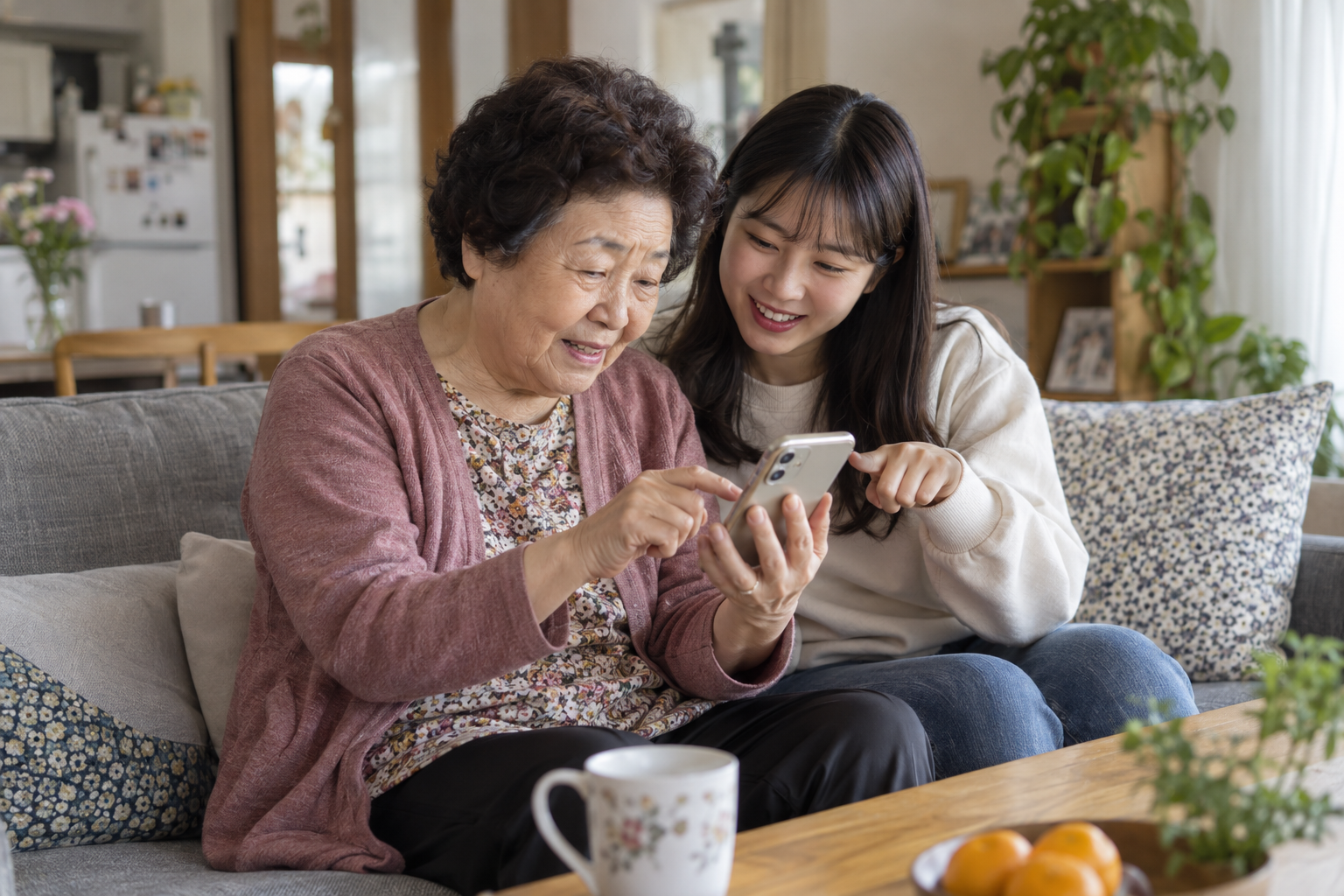
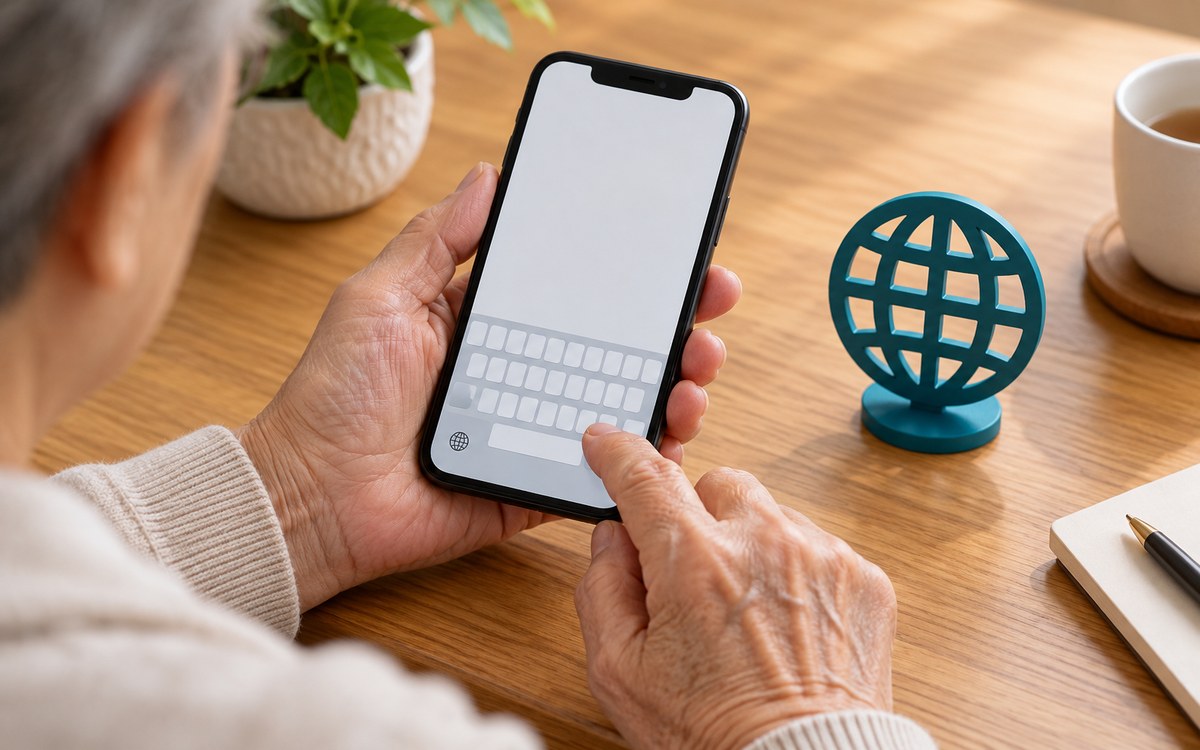
복사한 문장은 삼성 키보드의 클립보드에서 찾습니다
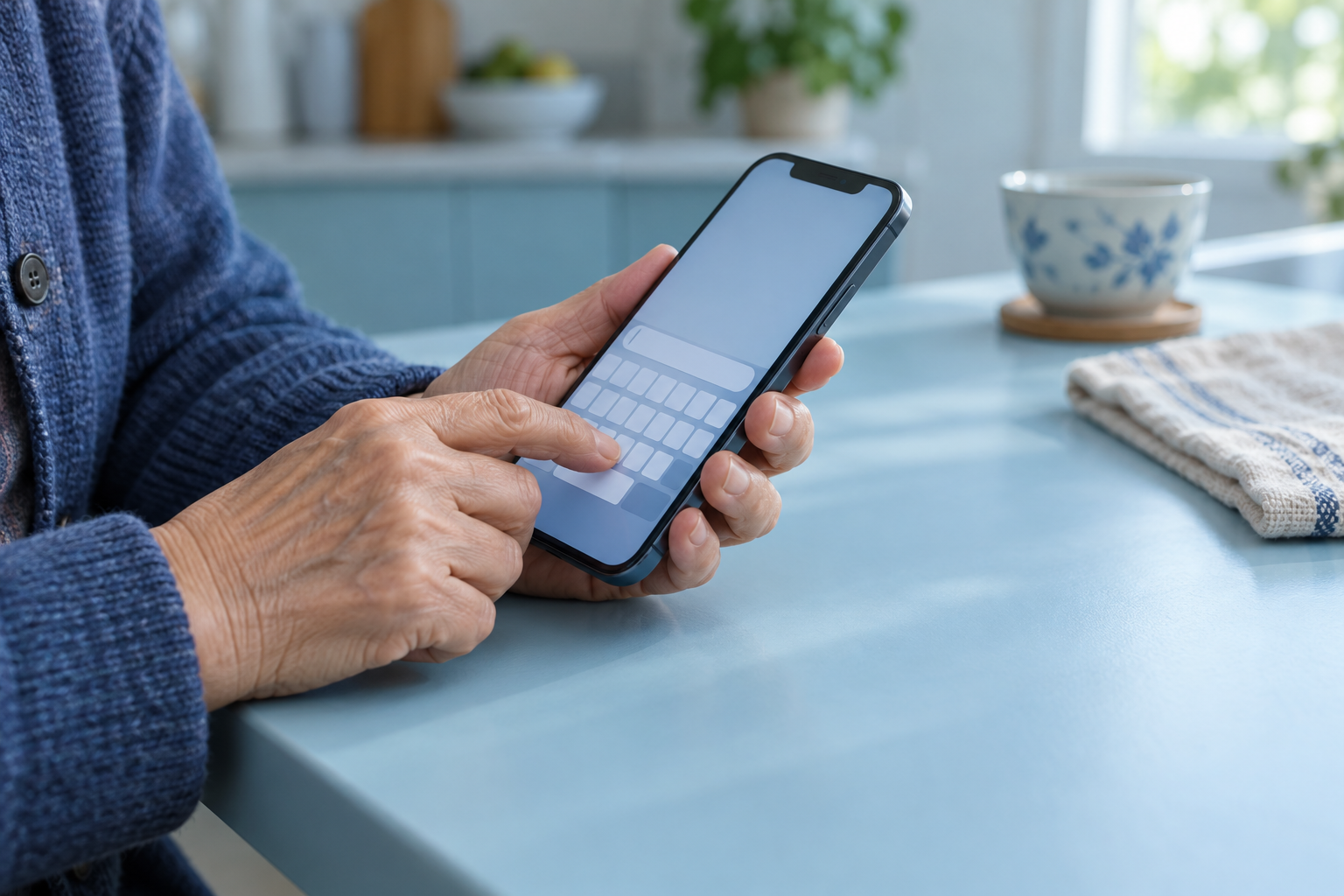
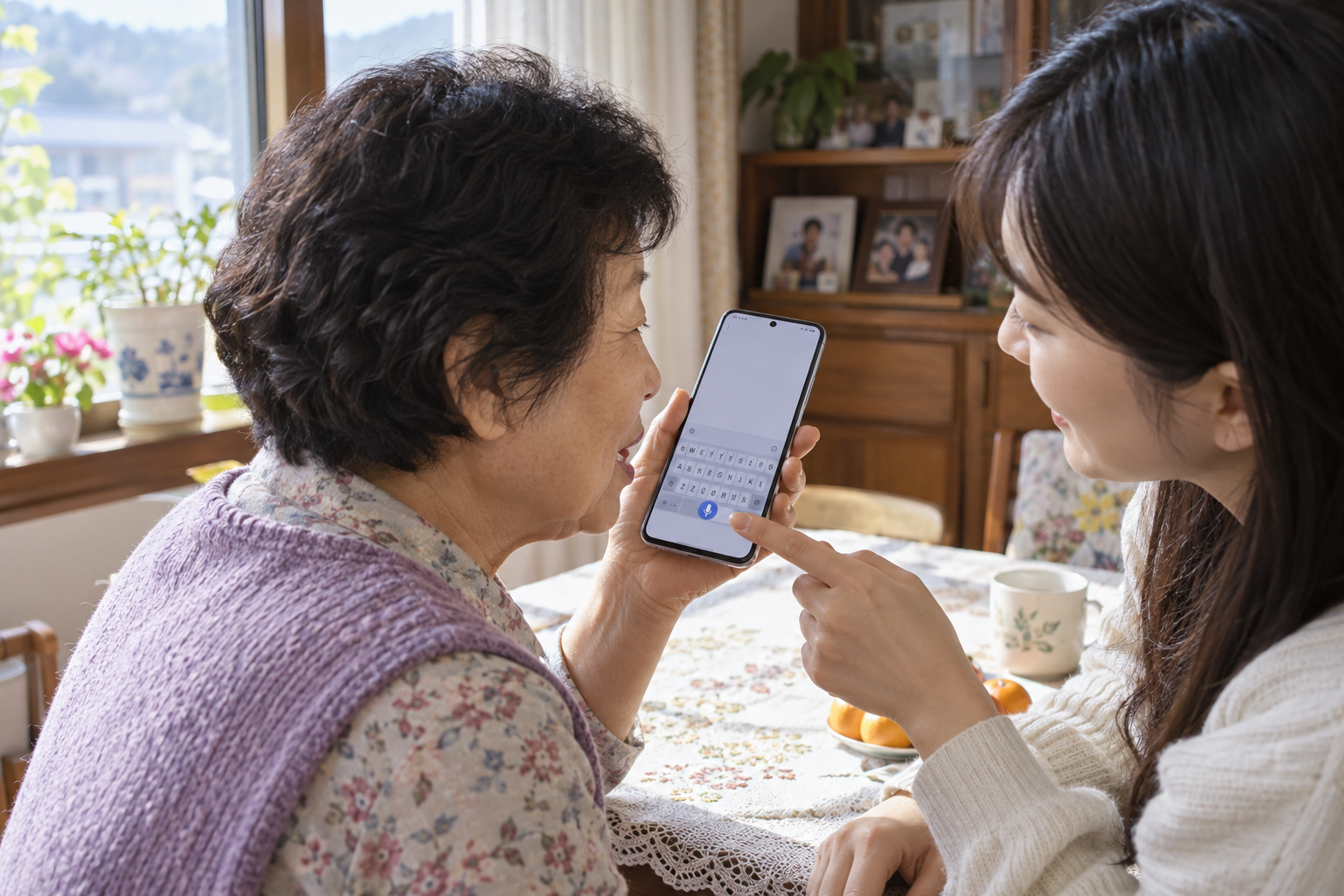
갤럭시에서 글을 복사했다면 먼저 메모나 문자 입력칸을 눌러 삼성 키보드를 여세요. 자판 위 도구 모음에서 클립보드를 선택하면 복사한 내용 중 붙여넣을 항목을 고를 수 있습니다. 복사는 글을 옮겨 쓰기 위한 기능이므로 복사 버튼을 눌렀다고 문자가 전송되는 것은 아닙니다.
이 글은 삼성 키보드를 사용하는 갤럭시 기준입니다. 다른 키보드 앱이나 아이폰에는 같은 메뉴가 없을 수 있습니다. 화면과 메뉴 이름은 기종·소프트웨어·앱 버전에 따라 달라질 수 있으니, 내 화면에 보이는 항목부터 확인하세요. 복사 기록을 찾으려고 사진 앨범이나 내려받은 파일 목록을 계속 뒤질 필요는 없습니다.
받는 사람을 확인하기 전에는 연습용 메모에 붙여넣으세요
옮길 문장을 길게 눌러 필요한 부분을 선택하고 복사를 누릅니다. 붙여넣을 곳의 입력칸을 누른 다음, 키보드 도구 모음의 클립보드에서 원하는 문장을 선택하세요. 입력칸에 들어온 내용을 눈으로 확인하는 데까지가 한 번의 작업입니다.
처음에는 빈 메모에 “내일 오후 세 시에 만나요”처럼 짧은 연습 문장을 적어 보세요. 이 문장을 복사하고 다른 빈 메모에 붙여넣어 글자가 맞는지 살핍니다. 가족에게 실제로 보낼 때는 받는 사람, 약속 날짜와 시간을 다시 읽으세요. 여러 문장이 보이면 첫 항목을 무심코 누르지 말고 지금 필요한 문장인지 먼저 확인하세요.
아이콘이 없으면 더보기·툴바·기본 키보드를 확인하세요
입력칸을 눌러 키보드가 열린 상태인지부터 보세요. 위쪽 도구 모음에 클립보드가 없다면 점 세 개 모양의 더보기를 열어 숨겨진 항목을 확인합니다. 도구 모음 자체가 보이지 않는다면 휴대전화 설정의 검색에서 삼성 키보드를 찾고, 키보드 툴바가 꺼져 있는지 살펴보세요.
삼성 키보드 설정을 찾을 수 없다면 설정 → 일반 → 키보드 목록 및 기본 → 기본 키보드에서 현재 선택된 이름을 확인하세요. 이름과 위치는 기종에 따라 다를 수 있습니다. 다른 키보드를 쓰고 있다면 그 앱의 안내가 필요합니다. 메뉴를 찾기 위해 여러 설정을 동시에 바꾸기보다 현재 키보드 이름과 보이는 항목을 적어 두면 문의할 때 설명하기 쉽습니다.
자주 쓰는 문장 고정과 중요한 메모 보관을 구별하세요
반복해서 쓸 문장은 클립보드에서 해당 항목을 길게 누른 뒤 핀 모양 고정 아이콘을 선택하고 고정됐는지 확인할 수 있습니다. 하지만 중요한 내용을 보관할 목적이라면 삼성 노트 등 별도 메모에 저장하세요. 고정 표시만 보고 다른 곳에 보관한 것으로 생각하지 마세요.
예를 들어 반복하는 인사말은 고정 후보가 될 수 있지만, 병원 방문 준비물이나 가족과 약속한 날짜는 제목이 있는 메모로 남기는 편이 나중에 찾기 쉽습니다. 보관한 메모를 다시 열어 문장이 빠짐없이 들어갔는지 확인하세요. 비밀번호나 본인확인 번호를 자주 쓰는 문장처럼 고정하지 말고, 연습에도 그런 값을 사용하지 마세요.
삭제할 때는 항목을 고르고 필요한 내용부터 따로 남기세요
클립보드에서 지울 내용을 길게 선택하고 휴지통 아이콘을 누른 뒤 삭제를 확인합니다. 삼성전자서비스는 클립보드에서 삭제한 내용은 복구할 수 없다고 안내합니다. 중요한 내용이 섞여 있다면 삭제 버튼을 누르기 전에 따로 보관하세요.
연습 문장을 지우려는 것인지 필요한 약속 메모를 지우려는 것인지 구별하세요. 항목 하나를 없애려고 키보드 앱의 데이터를 지우거나 휴대전화를 초기화할 필요는 없습니다. 이미 다른 메모에 붙여넣어 둔 내용이 있다면 그 메모를 직접 열어 확인하세요. 클립보드의 고정 표시를 원본 문서나 별도 백업과 같은 것으로 여기지 않는 것이 좋습니다.
| 하려는 작업 | 화면에서 할 일 | 마지막에 확인할 것 |
|---|---|---|
| 문장 옮겨 쓰기 | 복사 후 입력칸에 붙여넣기 | 내용과 받는 사람 |
| 반복 문장 찾기 | 클립보드 항목 고정 | 핀 표시와 문장 |
| 중요한 내용 보관 | 별도 메모에 저장 | 저장한 메모 다시 열기 |
| 불필요한 항목 없애기 | 선택한 항목 삭제 | 필요한 내용 별도 보관 여부 |
화면 글씨가 작으면 글씨 확대 단계부터 따라해 보세요
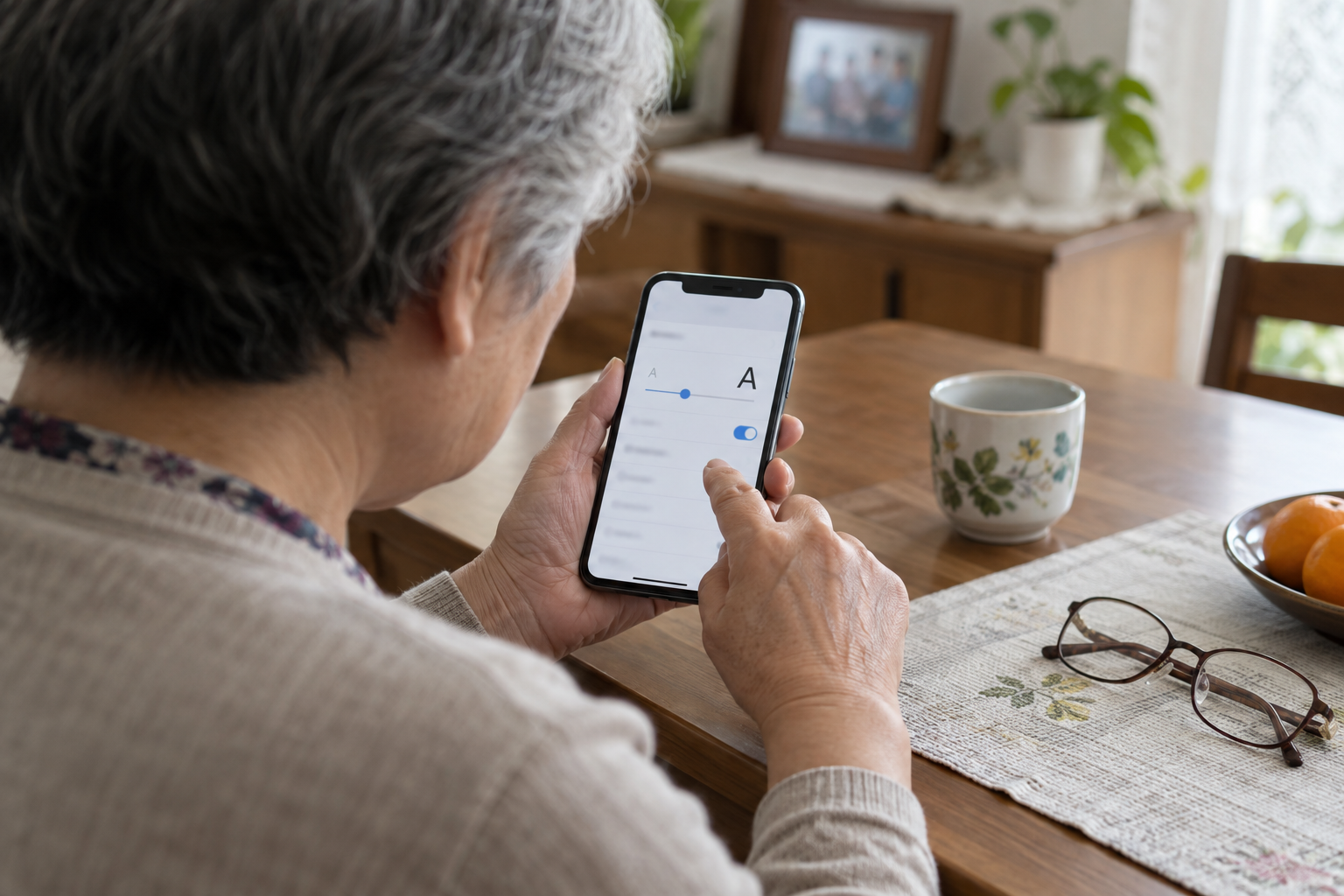
메뉴 글씨를 읽기 어려워 원하는 문장을 구별하기 힘들다면 아래 검은 버튼에서 삼성 갤럭시와 휴대전화 전체 글씨 크게 하기를 선택하세요. 설정을 열고 글자 크기를 바꾸는 과정을 한 단계씩 안내합니다. 기종에 맞는 선택 항목을 이용하고 실제 휴대전화에서 직접 따라해 보세요.
이 도구는 복사 기록을 읽거나 삭제한 글을 되살리지 않으며, 휴대전화 설정을 자동으로 바꾸지도 않습니다. 글씨를 읽기 편하게 만든 뒤 이 글의 입력칸 → 클립보드 → 문장 확인 순서를 연습하세요. 계속 메뉴가 다르면 휴대전화 기종, 현재 키보드 이름, 막힌 화면을 적어 삼성전자서비스에 문의하세요.