화면이 켜져 있는데 어둡다면 밝기부터 올려 보세요
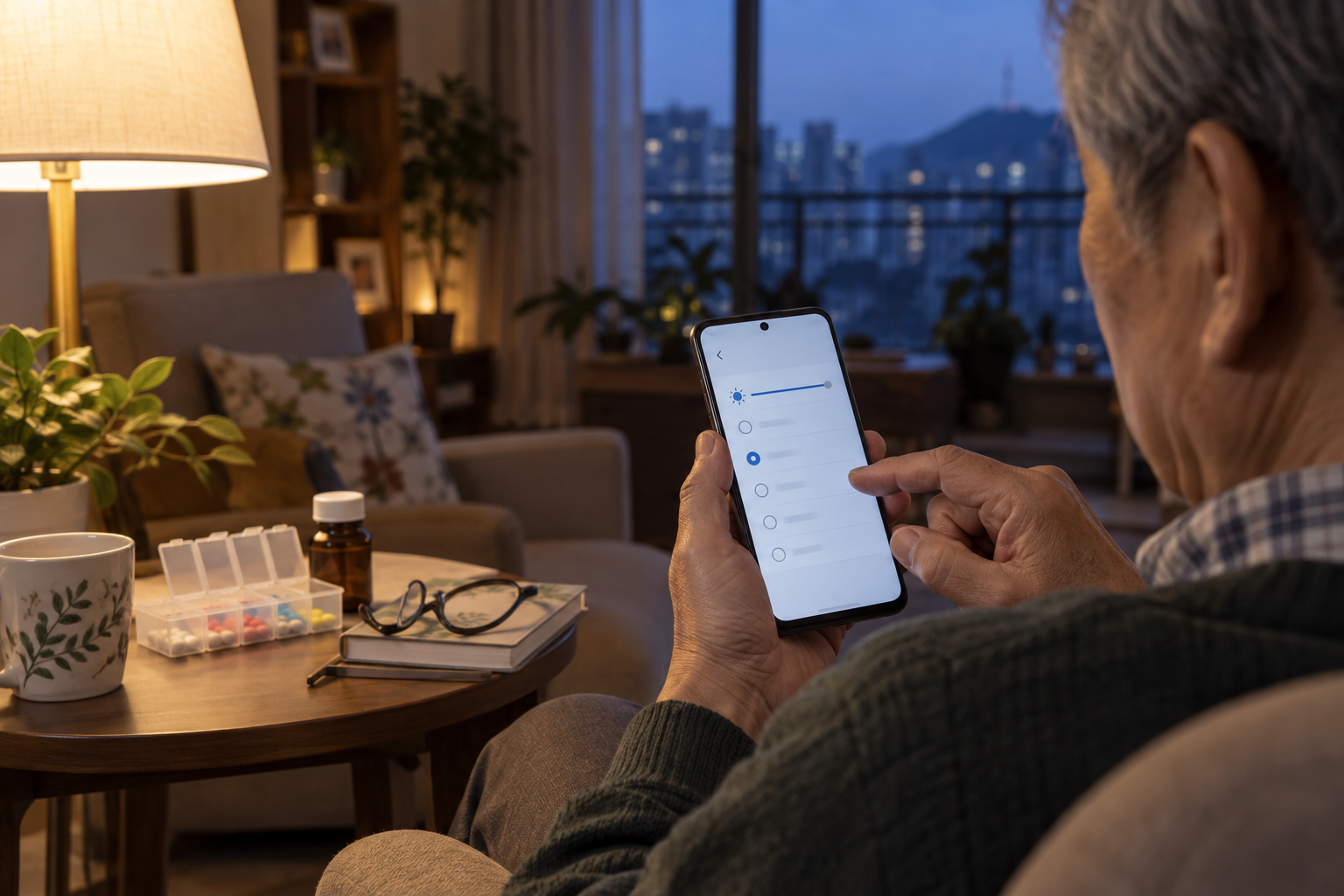
갤럭시 화면이 갑자기 어두워졌어도 휴대전화가 고장 난 것은 아닐 수 있습니다. 화면 맨 위를 아래로 내리고 밝기 막대를 오른쪽으로 옮겨 보세요. 막대가 보이지 않으면 화면 위를 한 번 더 내려 빠른 설정을 펼칩니다. 삼성전자는 설정의 디스플레이 메뉴에서도 화면 밝기를 바꿀 수 있다고 안내합니다. 밝기를 올린 뒤 문자나 연락처 화면에서 글씨가 보이는지 확인하세요.
먼저 화면이 켜진 채 어두운지, 아예 검게 꺼지는지 구별해야 합니다. 켜진 화면의 밝기가 자꾸 바뀐다면 아래 설정을 살펴보세요. 아무것도 누르지 않을 때 화면 전체가 꺼진다면 밝기 막대 대신 화면 자동 꺼짐 시간을 확인해야 합니다. 통화 중 귀에 댄 화면만 꺼지는 현상도 일반적인 밝기 변화와 다른 경우입니다.
| 보이는 모습 | 먼저 볼 항목 | 해볼 일 |
|---|---|---|
| 화면은 켜져 있고 전체가 어두움 | 빠른 설정 밝기 막대 | 막대를 오른쪽으로 옮겨 글씨가 보이는지 확인 |
| 주변 장소를 바꾸면 밝기가 달라짐 | 설정 → 디스플레이 → 밝기 최적화 | 잠시 끄고 밝기를 직접 맞춰 비교 |
| 막대를 올려도 계속 어두움 | 더 어둡게·절전 상태 | 켜져 있다면 해제한 뒤 다시 비교 |
| 잠시 뒤 화면이 완전히 꺼짐 | 화면 자동 꺼짐 시간 | 밝기 문제가 아닌지 먼저 구별 |
주변에 따라 바뀐다면 밝기 최적화를 확인하세요
밝기 최적화는 주변이 밝거나 어두운 정도에 맞춰 화면 밝기를 자동으로 바꾸는 기능입니다. 집 안에서는 괜찮다가 창가나 밖으로 이동할 때 밝기가 달라진다면 설정 → 디스플레이 → 밝기 최적화를 확인하세요. 기능을 잠시 끄고 밝기 막대를 직접 맞춰 같은 장소에서 화면을 비교하면 자동 조절 때문인지 가려내는 데 도움이 됩니다. 끈 뒤에도 화면이 계속 어둡다면 다른 원인을 확인해야 합니다.
밝기 최적화를 끄면 밝은 곳과 어두운 곳에서 직접 밝기를 바꿔야 합니다. 늘 꺼 두는 것이 모든 사람에게 편한 방법은 아닙니다. 기종과 One UI 버전에 따라 빠른 설정의 밝기 막대를 길게 누르거나 설정의 디스플레이 메뉴에서 찾는 방식이 다를 수 있습니다. 메뉴 이름이 보이지 않으면 설정 화면의 검색칸에 ‘밝기’를 입력해 보세요.
밝기 막대로 해결되지 않으면 더 어둡게와 절전을 살피세요
‘더 어둡게’는 화면을 기본 최저 밝기보다 더 낮출 수 있는 접근성 기능입니다. 밝기 막대를 오른쪽으로 옮겼는데도 기대보다 어둡다면 설정 → 접근성 → 시인성 향상에서 ‘더 어둡게’가 켜져 있는지 살펴보세요. 일부 기기에서는 빠른 설정에 바로가기 아이콘이 있을 수 있습니다. 켜져 있었다면 끄고 같은 화면을 다시 보세요. 기능이 없는 기기도 있으므로 메뉴가 보이지 않는다고 문제가 생긴 것은 아닙니다.
절전 기능도 일부 기기에서 화면을 어둡게 할 수 있습니다. 설정의 배터리 또는 디바이스 케어에서 절전 상태를 확인하고, 필요하면 잠시 끈 뒤 밝기를 비교하세요. 절전을 끄면 배터리 사용 시간이 달라질 수 있으므로 원인을 확인한 다음 본인에게 필요한 설정을 다시 선택하면 됩니다. 눈 보호 기능은 화면 색을 따뜻하게 바꿀 수 있어 ‘어두워졌다’고 느끼는 원인이 색 변화인지 밝기 변화인지도 함께 보세요.
햇빛 아래에서만 안 보이면 더 밝게 지원 여부를 보세요
밝기 막대를 끝까지 올려도 강한 햇빛 아래에서 화면이 잘 안 보일 수 있습니다. 일부 갤럭시에는 ‘더 밝게’ 기능이 있어 기본 최대 밝기보다 화면을 더 밝게 할 수 있습니다. 삼성전자 안내에 따르면 이 기능은 밝기 최적화를 끈 상태에서만 켤 수 있으며, 지원 기종과 소프트웨어에 따라 제공 여부가 다릅니다. 설정 → 디스플레이에서 항목이 실제로 보일 때만 사용하세요. 밝기를 높이면 배터리 소모가 늘 수 있습니다.
햇빛 아래에서 잠시 밝아졌다가 다시 어두워진다면 휴대전화가 뜨거운지도 살펴보세요. 삼성전자서비스는 강한 햇빛과 기기 열로 온도가 높아지면 안정적인 사용을 위해 밝기를 다시 낮출 수 있다고 설명합니다. 뜨겁다면 그늘로 옮기고 사용을 잠시 멈춰 식힌 뒤 확인하세요. 화면을 더 밝게 하는 설정만 계속 반복하는 것으로 이 상황이 해결되지는 않습니다.
화면이 아예 꺼지거나 계속 어둡다면 다른 도움을 받으세요
읽다가 화면이 통째로 꺼지는 경우는 밝기 문제가 아니라 화면 자동 꺼짐 시간일 수 있습니다. 설정 → 디스플레이 → 화면 자동 꺼짐 시간에서 현재 시간을 확인하세요. 화면은 켜져 있지만 글씨만 작아 잘 보이지 않는다면 밝기와 글자 크기는 서로 다른 설정입니다. 아래 검은 버튼의 스마트폰 단계별 따라하기는 갤럭시를 선택한 뒤 ‘휴대전화 전체 글씨 크게 하기’를 고르면 설정 단계를 보여 줍니다. 이 도구에는 화면 밝기 자체를 진단하는 선택지는 없으므로, 밝기 점검은 이 글의 순서를 따르세요.
밝기 막대, 밝기 최적화, 더 어둡게, 절전 상태를 확인해도 화면이 계속 매우 어둡거나 특정 부분만 보이지 않는다면 소프트웨어 업데이트 여부와 재시작을 확인하세요. 화면이 깨졌거나 충격·침수 뒤 증상이 생겼다면 설정만으로 해결하려 하지 말고 삼성전자 공식 고객지원에 기종과 증상을 알려 점검을 받는 편이 안전합니다. 가족이 도와드릴 때는 설정을 한꺼번에 여러 개 바꾸지 말고 한 항목씩 바꾼 뒤 같은 화면에서 비교하세요.