본인 휴대폰에서 발급을 마친 뒤 접수할 때 보여주세요
모바일 건강보험증은 병·의원에서 건강보험 자격과 본인 여부를 확인할 때 쓰는 국민건강보험공단 앱입니다. 설치만 해놓고 발급이 끝났다고 생각하면 접수대에서 본인 확인을 다시 진행하게 됩니다. 방문 전에 본인 확인과 잠금 설정을 마치고 증 화면이 열리는지 확인하세요.
설치부터 병원 제시까지 순서대로 진행합니다
- 1. 갤럭시는 Play 스토어, 아이폰은 App Store에서 모바일 건강보험증을 검색합니다. 문자로 받은 설치 파일은 사용하지 않습니다.
- 2. 제공자가 국민건강보험공단인 앱을 설치하고 안내에 따라 본인 확인 방법을 선택합니다.
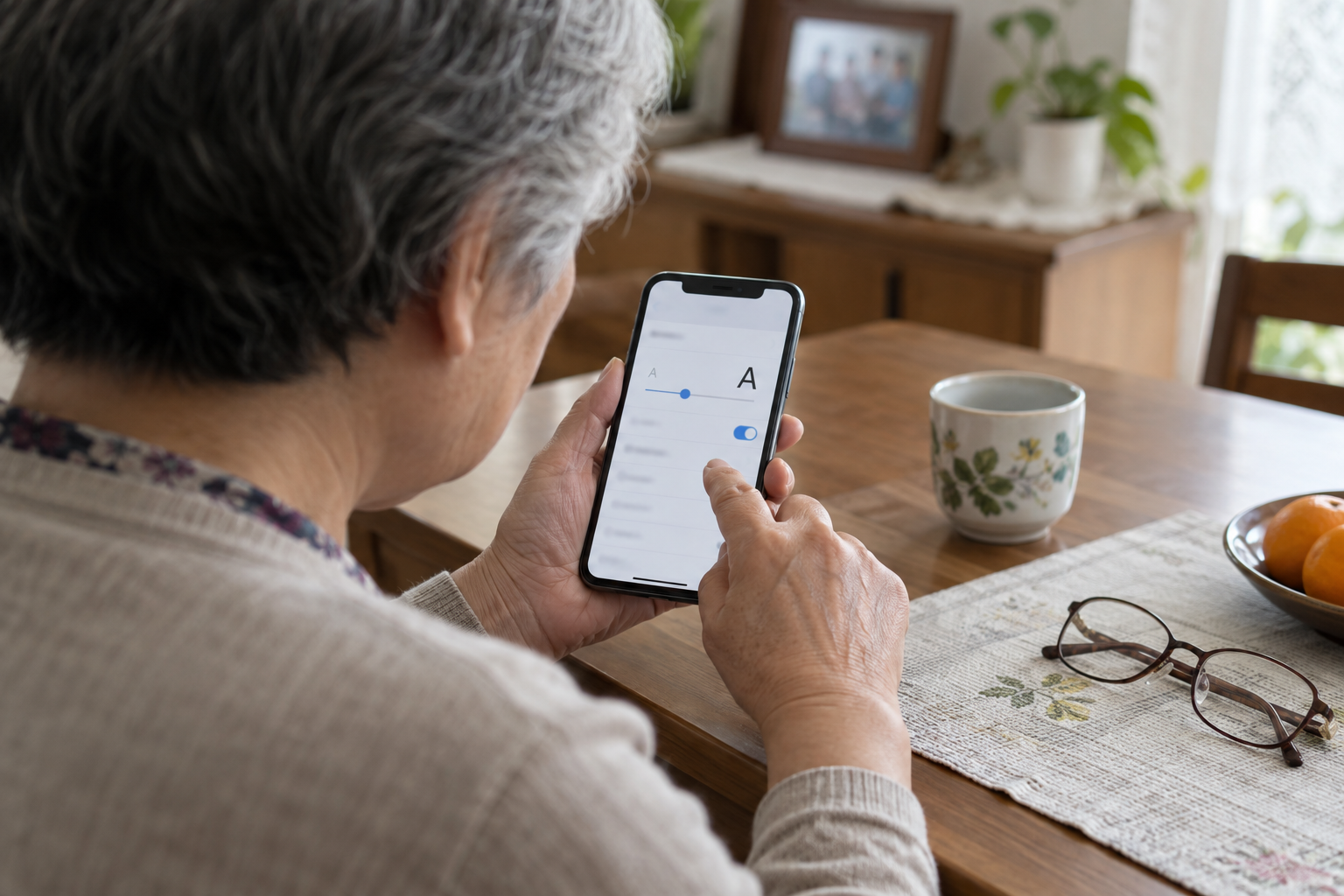
- 3. 본인 명의 휴대폰 등을 이용한 인증을 마친 뒤 앱에서 요청하는 비밀번호 또는 생체인증을 설정합니다.
- 4. 모바일 건강보험증 조회 화면이 열리는지 확인합니다. 화면에 본인 정보가 맞게 표시되는지도 살펴봅니다.
- 5. 병원 접수 직원의 안내에 따라 앱의 건강보험증 화면 또는 건강보험 자격본인확인 QR을 보여줍니다.
접수 당일 발급이 안 되면 신분 확인 방법을 문의하세요
휴대폰 명의가 가족으로 되어 있거나 인증 문자를 받을 수 없다면 그 자리에서 해결이 어려울 수 있습니다. 병원 방문 전에 발급을 시험하고, 인증 문제가 남으면 사용할 수 있는 다른 신분 확인 방법을 병원에 문의하세요. 휴대폰 배터리와 데이터 연결도 확인하면 좋습니다.
| 막힌 상황 | 확인할 일 |
|---|---|
| 본인 인증 실패 | 휴대폰 명의와 입력한 이름·생년월일이 맞는지 확인 |
| 앱 비밀번호를 잊음 | 공식 앱의 재설정 안내에 따라 본인 확인 진행 |
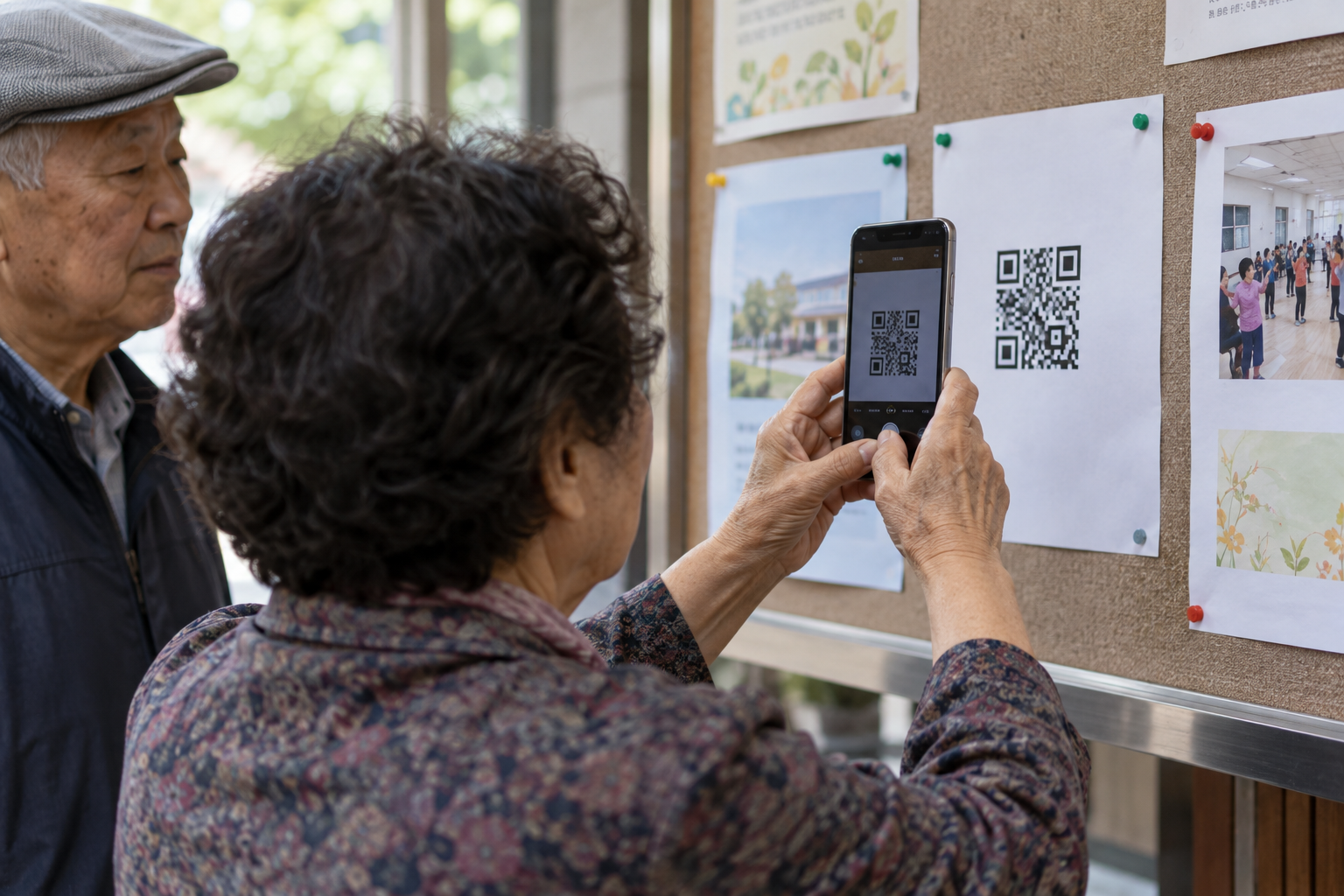
| 접수대에서 QR을 요청 | 카메라로 다른 코드를 찍는 대신 앱의 자격본인확인 QR 화면 열기 |
| 가족이 대신 준비하는 중 | 진료받는 본인 명의로 발급하며 가족의 증을 대신 제시하지 않기 |
건강보험증에 들어가지 않는 기능도 알아두세요
이 앱을 발급받았다고 모든 건강검진이 무료가 되거나 치과 치료비 지원 대상이 결정되는 것은 아닙니다. 검진 대상과 보험 적용 조건은 각각 확인해야 합니다. 일반 행정 업무의 신분증으로 어디서나 사용할 수 있다고 보아서도 안 됩니다.
사이트 안의 스마트폰 안내는 발급 전에 준비할 일과 순서를 알려줍니다. 실제 발급과 본인 인증은 공단 공식 앱에서 본인이 진행하며, 이 사이트에 주민등록번호나 인증번호를 입력할 필요는 없습니다.
접수 직전에 앱을 여는 연습을 해 두세요
공식 모바일 건강보험증 앱을 설치했다면 집에서 본인 인증을 끝내고, 다시 열었을 때 자격 확인 화면까지 갈 수 있는지 확인하세요. 앱 이름이나 아이콘만 비슷한 다른 앱에 신분증 정보와 인증번호를 넣지 않도록 제공자가 국민건강보험공단인지 살펴봅니다.
병원 접수에서는 저장해 둔 화면 사진보다 실제 앱을 열어 제시해야 할 수 있습니다. 휴대전화 배터리와 인터넷 연결 상태를 확인하고, 접수처가 요구하는 화면을 직원 안내에 맞춰 보여 주세요.
본인 명의 휴대전화 인증이 어려운 가족은 대신 인증을 여러 번 시도하기보다 병원에서 인정하는 다른 신분 확인 수단을 물어보세요. 필요한 때 의료진에게 보여 줄 병원 예약 정보와 건강보험 자격 화면도 구분해 두면 접수가 쉬워집니다.