먼저 내가 쓴 글에서 세로 막대를 찾아보세요
아이폰에서 메모나 보내기 전 문자를 쓰는 중이라면 문장 가운데에도 글자를 넣을 수 있습니다. 글이 들어갈 위치의 세로 막대를 커서 또는 삽입점이라고 부릅니다. 받은 문자처럼 수정할 수 없는 글에서는 이 방법을 쓸 수 없습니다.
스페이스 바를 길게 누른 채 손가락을 움직입니다
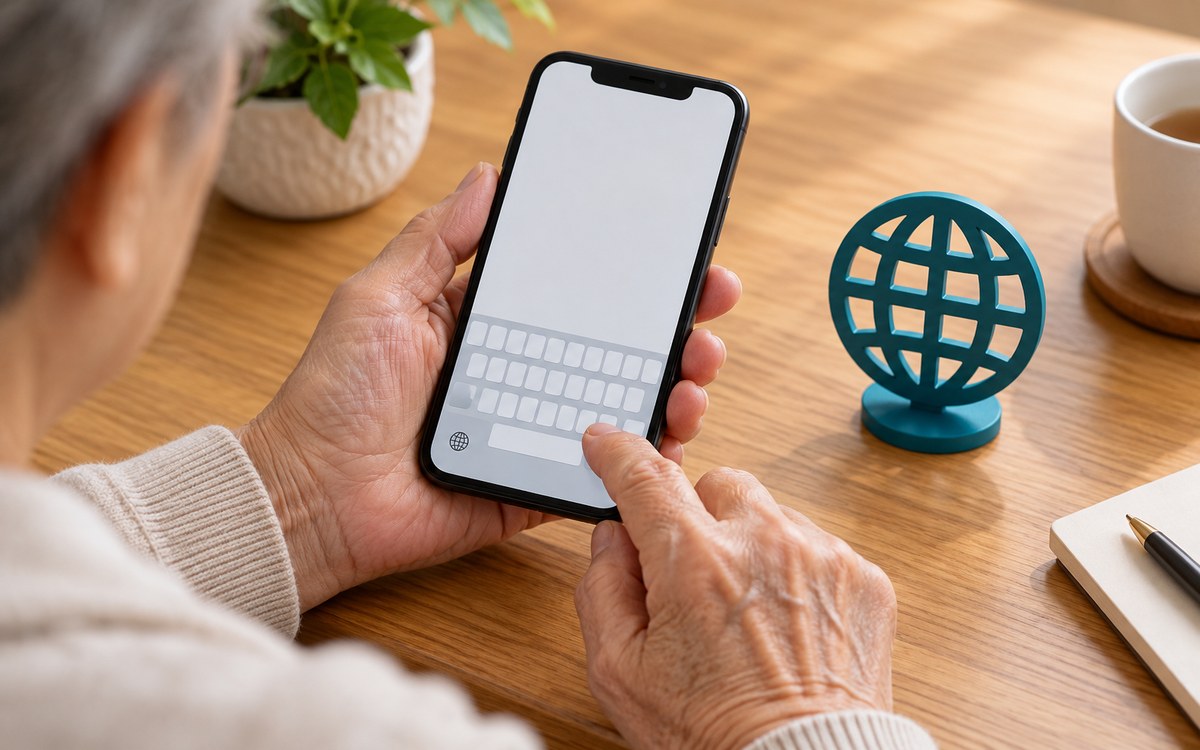
키보드 아래쪽의 가로로 긴 공백 키가 스페이스 바입니다. 한 번 누르면 띄어쓰기가 되므로 이번에는 손을 대고 기다리세요. Apple 안내는 키보드가 밝은 회색으로 바뀌고 글자 표시가 사라질 때까지 길게 누르도록 설명합니다.
- 1. 내가 쓰던 글 입력 칸을 눌러 키보드를 엽니다.
- 2. 스페이스 바를 손가락 하나로 길게 누릅니다.
- 3. 손을 뗄 때까지 키보드 위에서 천천히 움직여 세로 막대를 옮깁니다.
- 4. 원하는 글자 사이에 오면 손을 뗍니다.
- 5. 빠진 글자를 입력합니다.
빠진 말이 원하는 자리에 들어갔는지 확인하세요
예를 들어 “약은 먹었어요”에 “잘”을 넣고 싶다면 “먹” 바로 앞에 세로 막대를 놓고 “잘 ”을 입력합니다. “약은 잘 먹었어요”가 됐는지 천천히 읽어보세요. 실제로 보내기 전 이름·날짜·숫자도 다시 살피세요.
길게 누르기가 어렵다면 글 위치를 직접 눌러보세요
추가할 위치를 직접 누르는 방법도 있습니다. 세로 막대를 길게 눌러 주변 글자가 확대되면 원하는 곳으로 끌어 옮길 수도 있습니다. 수정할 수 있는 입력 칸인지 먼저 확인하세요.
키보드나 앱에 따라 모습이 다를 수 있습니다. 막히면 가족에게 같은 입력 화면에서 한 번 보여달라고 부탁하고, 짧은 연습 문장으로 다시 해보세요. 아래 기능에서 글씨 크기 등 기본 설정도 확인할 수 있습니다.