작은 사진을 한 번 짧게 누릅니다
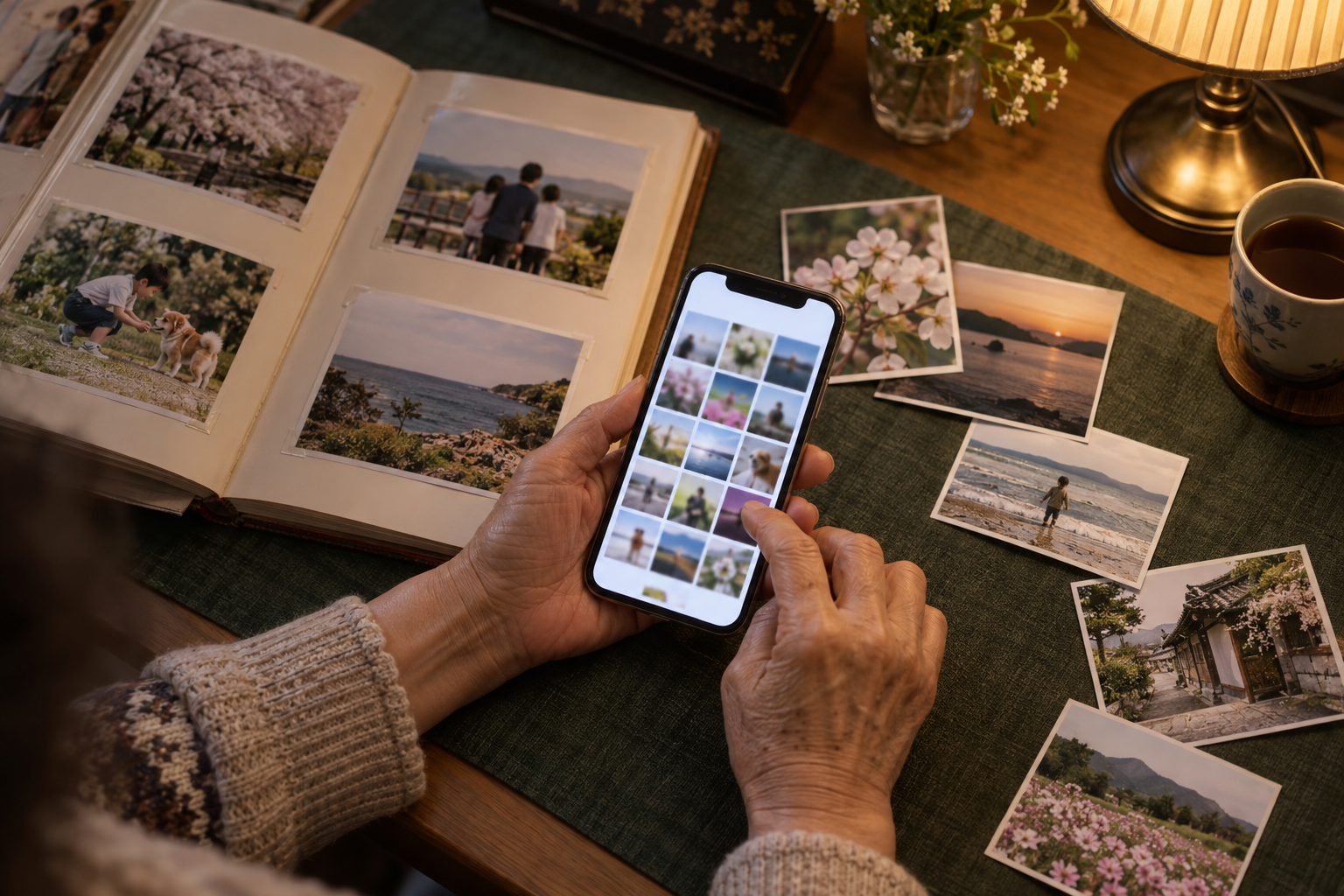
아이폰의 사진 앱에서 보고 싶은 작은 사진을 한 번 짧게 누르세요. 여러 장 중 고른 사진 한 장이 크게 열리면 성공입니다. 길게 누를 필요는 없습니다.
이 글은 사진을 여는 것과 옆 사진으로 넘기는 행동을 설명합니다. 글씨 크기나 사진 파일 자체의 크기를 바꾸는 설정은 아닙니다.
사진 위에서 손가락을 옆으로 밀어 보세요
사진 중앙에 손가락을 가볍게 댄 뒤 왼쪽으로 밀고 떼어 보세요. 옆 사진이 열리는지 확인합니다. 다시 오른쪽으로 밀면 반대쪽 사진으로 이동할 수 있습니다.
- 1. 한 장이 크게 열린 상태인지 먼저 봅니다.
- 2. 사진 중앙에서 손가락 한 개를 옆으로 밀고 뗍니다.
- 3. 다른 사진으로 바뀌면 멈춥니다. 원래 사진으로 돌아가려면 반대쪽으로 밉니다.
버튼이 안 보이면 사진을 한 번 누릅니다
사진을 짧게 누르면 주변 버튼이 숨겨지기도 합니다. 사진을 다시 한 번 누르면 버튼이 보입니다. 사진을 지운 것이 아닙니다.
iOS26·27 공식 안내의 뒤로 버튼은 왼쪽 위에 있습니다. 그 버튼으로 사진 목록에 돌아갑니다. 버전에 따라 모양이 다르면 닫기·뒤로 표시를 살펴보세요. 휴지통이나 공유 버튼을 누를 필요는 없습니다.
목록에서 사진을 다시 열어 확인하세요
목록으로 돌아간 뒤 방금 본 사진을 다시 짧게 눌러 보세요. 크게 열기와 옆으로 넘기기가 되면 사용 방법을 익힌 것입니다. 아래에는 휴대전화 글씨 크기 등 다른 기초 사용 안내가 있습니다.
화면을 따라 하기 어렵다면 가족에게 사진 앱을 함께 보며 한 번만 시범을 부탁하세요. 휴대전화 암호를 이 사이트에 적을 필요는 없습니다.