타이머를 고른 뒤 셔터를 눌러야 시작합니다
혼자 찍거나 가족과 함께 사진에 들어가려면 카메라 타이머를 쓸 수 있습니다. iOS26 공식 안내를 기준으로10초 뒤 촬영하는 방법을 따라 해보세요. 시계 앱에서 시간을 재는 타이머와는 다른 기능입니다.
먼저 아이폰을 흔들리지 않는 곳에 놓거나 편하게 잡습니다. 카메라는 사진 모드로 두고 찍힐 모습을 화면에서 확인하세요.
화면 아래쪽을 올려 타이머 메뉴를 찾습니다
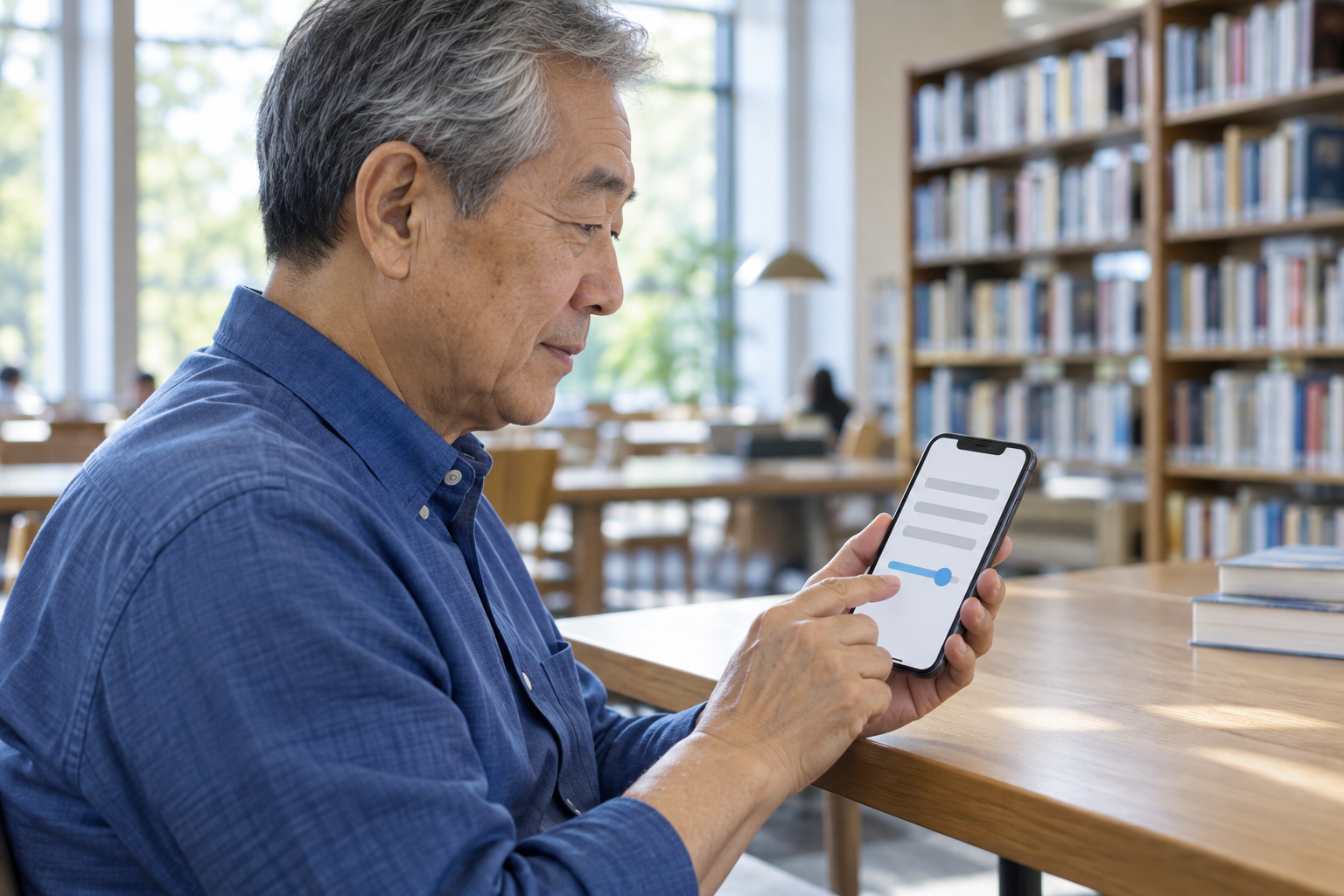
카메라 제어 항목 버튼을 누르면 플래시·타이머 등이 나옵니다. 버튼을 찾기 어렵다면 화면 하단의 카메라 모드를 손가락으로 쓸어올리는 방법이 있습니다. 옆면의 물리 버튼을 찾는 안내가 아닙니다.
- 1. 카메라 앱을 엽니다.
- 2. 화면의 카메라 제어 항목 버튼을 누르거나 하단의 카메라 모드를 쓸어올립니다.
- 3. 시계처럼 생긴 타이머 항목을 누릅니다.
- 4.10초를 고릅니다.
- 5. 화면 아래쪽의 큰 동그라미 셔터 버튼을 누릅니다.
- 6. 카메라 화면에 맞춰 자세를 잡고 촬영을 기다립니다.
찍힌 사진을 열어 성공했는지 확인하세요
10초만 골랐는데 촬영이 안 된다면 셔터를 눌렀는지 확인하세요. 선택만 해서는 촬영이 시작되지 않습니다. 같은 버튼을 여러 번 누르기보다 한 번씩 천천히 해보세요.
촬영 뒤 방금 찍힌 사진을 열어 원하는 사람이 화면에 들어갔는지 확인합니다. 처음에는 집 안에서 물건 하나를 대상으로 연습해도 됩니다.
다음 촬영을 바로 하려면 타이머를 끕니다
카메라 제어 항목 → 타이머 → 끔을 누르세요. 다음 사진에서도 기다림이 계속된다면 이 설정부터 확인하면 됩니다.
iOS 버전에 따라 선택지와 화면 모양이 다를 수 있습니다. 메뉴가 다르면 가족에게 카메라 화면에서 타이머와 셔터를 함께 찾아 달라고 부탁하세요. 아래 버튼은 글씨 크기 등 기본 조작 안내입니다.