처음에는 달력에 약속 하나만 적어봅니다
이 안내는 삼성 캘린더 앱 기준입니다. Google 캘린더 등 다른 앱은 메뉴가 다를 수 있습니다. 먼저 종이에 적힌 약속 날짜와 내용을 준비하세요. 간단히 “가족 만나기”처럼 적어도 됩니다.
날짜를 고르고 입력한 다음 저장합니다
삼성 공식 안내는 날짜를 선택하고 아래 입력칸에 내용을 적어 저장하는 방법을 설명합니다. 자세한 내용은 + 버튼으로 입력할 수 있습니다.
- 1. 캘린더 앱을 엽니다.
- 2. 달력의 연도·월을 보고 약속 날짜를 누릅니다.
- 3. 아래 입력칸에 약속 내용을 적습니다.
- 4. 상세 화면이 필요하면 + 버튼을 누릅니다.
- 5. 저장을 누릅니다.
저장한 날짜를 다시 눌러 확인합니다
달력으로 돌아가 같은 날짜를 누르세요. 적은 내용이 보이고 날짜도 맞으면 저장을 확인한 것입니다. 입력만 한 채 화면을 닫지 않았는지 살펴보세요.
달력에 적었다고 실제 병원·기관 예약까지 된 것은 아닙니다. 받은 예약 안내와 날짜·시간을 따로 대조하세요.
입력칸이 안 보이면 더하기나 길게 누르기를 확인하세요
+를 찾거나 홈 화면의 캘린더 아이콘을 길게 눌러 일정 추가를 고르는 대안이 있습니다. 버전에 따라 표시가 다릅니다. 어려우면1588-3366에 기종별 사용법을 문의할 수 있으며 통화료는 발신자 부담입니다.
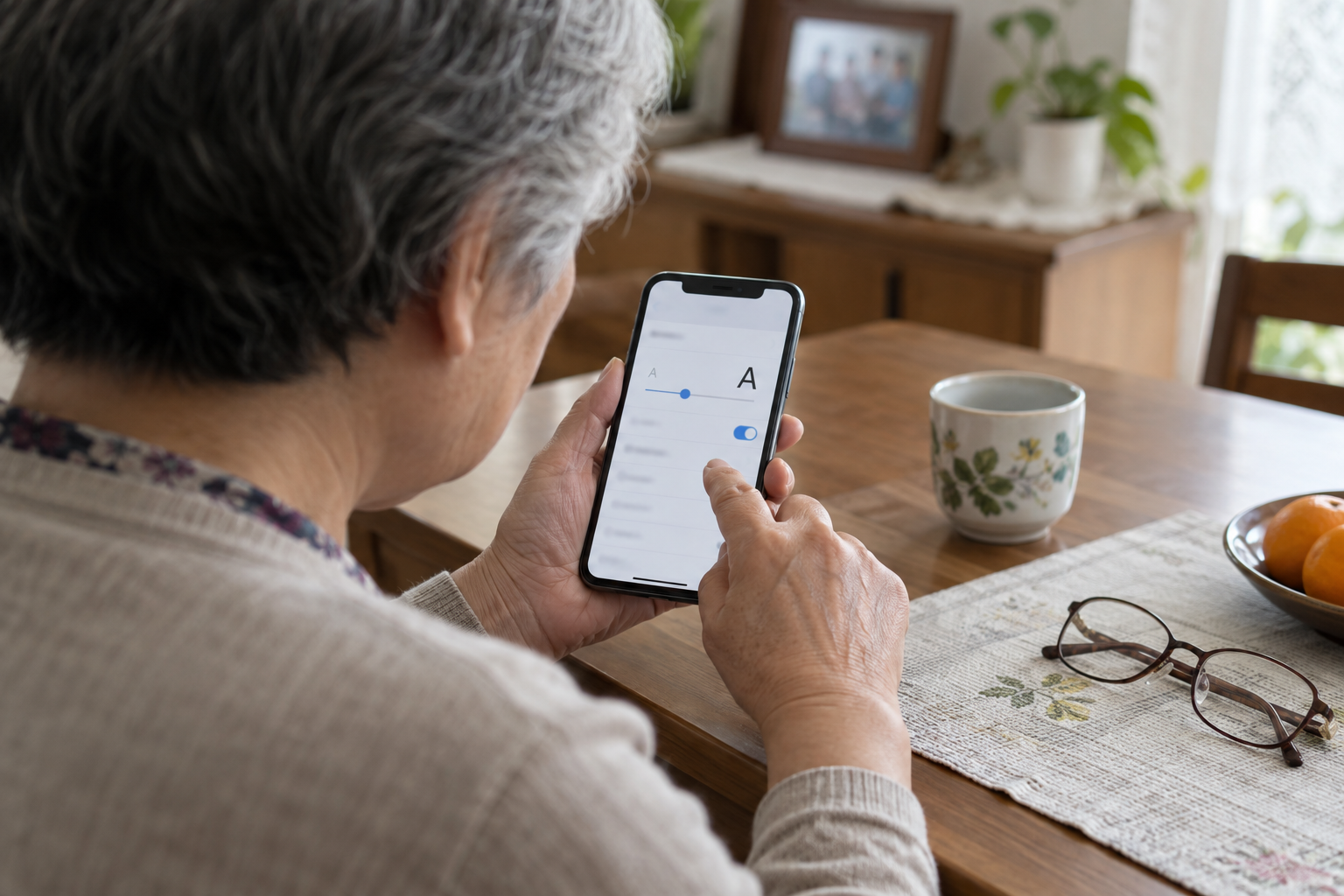
아래 버튼에서는 글씨 크기 등 기본 조작을 따라 할 수 있습니다.